영어 번역 자막은 Studio에서 제작자가 직접 게시합니다
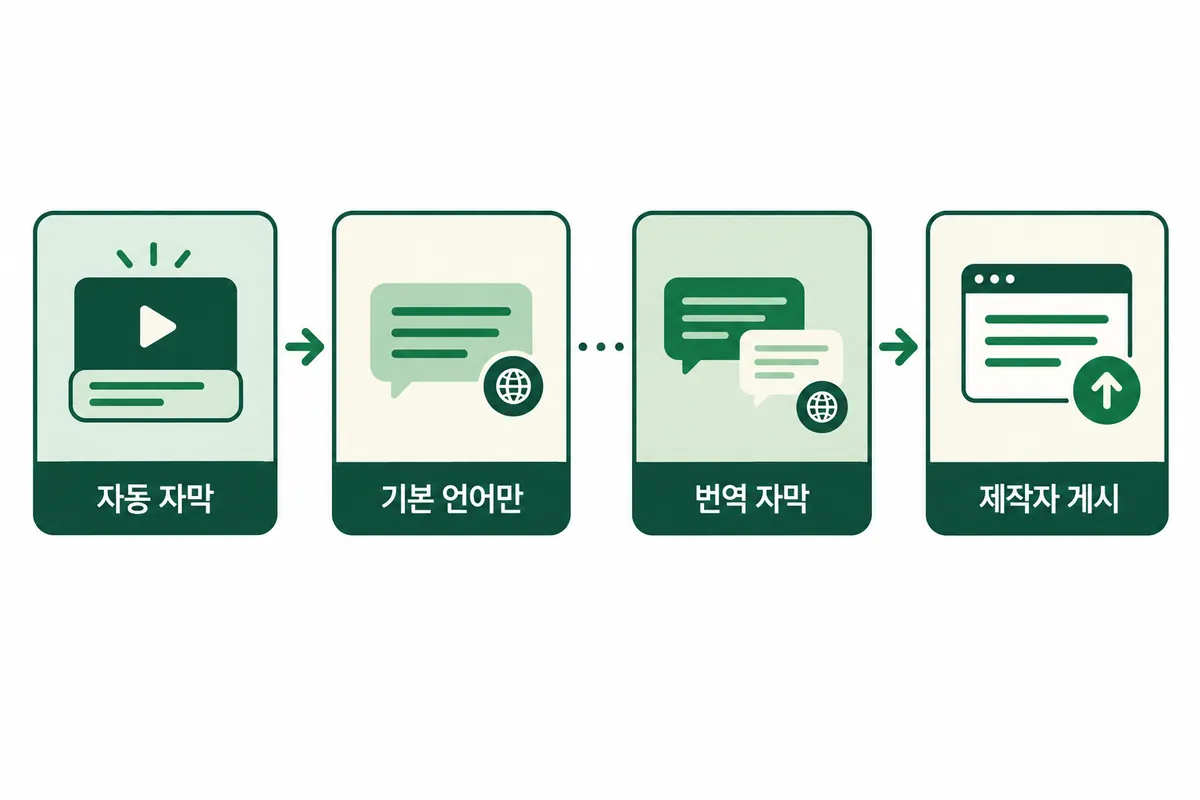
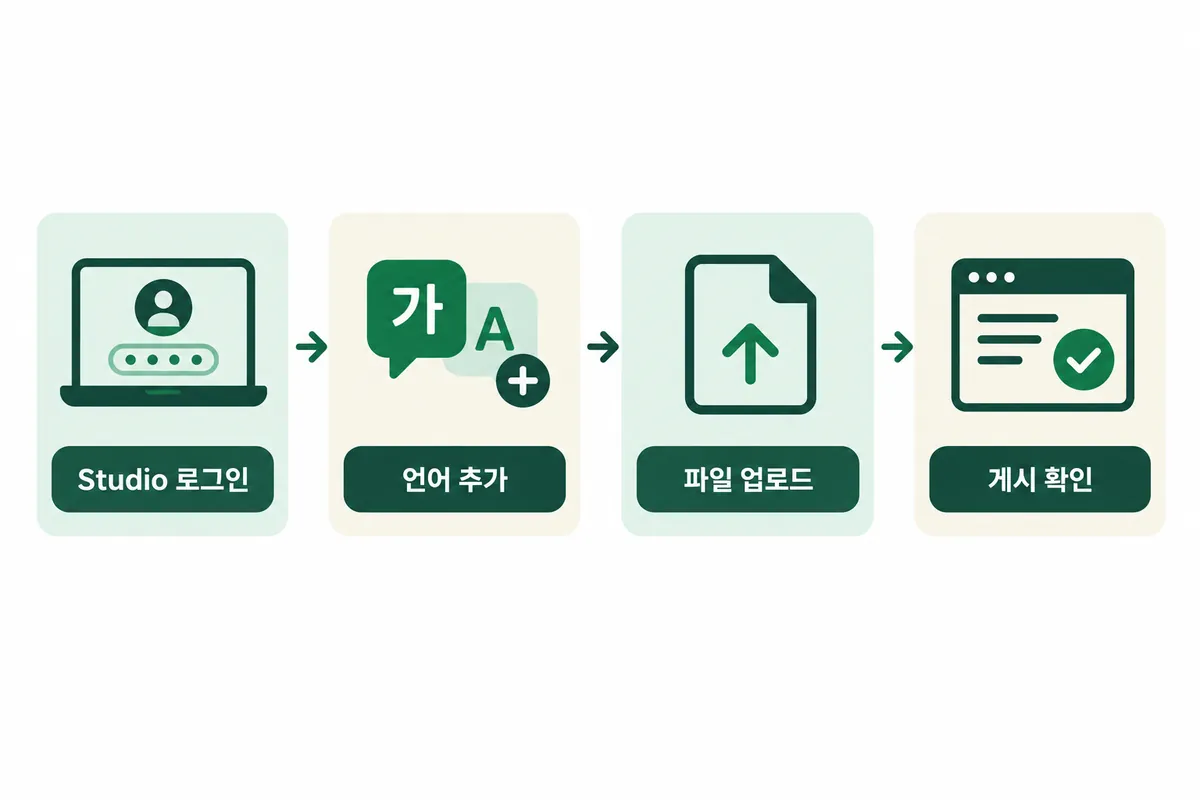
한국어 영상에 영어 자막을 붙이는 작업은 시청자가 재생 화면에서 켜는 자동 번역과 다른 작업입니다. 제작자가 YouTube Studio에서 영어 언어 트랙을 추가하고 번역한 SRT 파일을 올려 게시해야 모든 시청자에게 같은 영어 자막이 제공됩니다. 전체 경로는 YouTube Studio 로그인 → Subtitles → 영상 선택 → ADD LANGUAGE → ADD → Upload file 순서입니다. 자동 자막은 영상의 기본 언어로만 생성되므로 영어 번역본을 기다려도 만들어지지 않습니다.
- 이 글이 다루는 작업: 제작자가 번역 자막 트랙을 추가, 업로드, 수정, 삭제하는 절차입니다.
- 다루지 않는 것: 시청자 쪽 자동 번역 고정, 브라우저 확장 프로그램, 외부 AI 번역 서비스입니다.
- 완료 기준: Subtitles 목록에서 영어 트랙이 게시 상태로 표시되고, 재생 화면의 자막 선택 목록에 English가 나타나 실제로 영어 자막이 보이면 끝입니다.
시작 전 확인: 자동 자막은 번역을 대신하지 않습니다
공식 문서에 따르면 자동 자막은 영상의 기본 언어로만 생성됩니다. 한국어 영상이라면 한국어 자동 자막만 만들어지고, 영어 번역 자막은 제작자가 직접 게시하지 않는 한 생기지 않습니다. 그래서 '자동 번역이 안 된다'고 느껴지는 상황의 상당수는 영어 트랙 자체가 없는 상태입니다. 시작 전에 아래 항목을 준비하세요.
- 번역한 영어 SRT 파일: 한국어 자막을 번역한 파일을 미리 준비합니다. 번역 작업 자체는 Studio 밖에서 끝내야 합니다.
- PC 브라우저의 YouTube Studio 접근: 근거로 삼은 공식 문서는 YouTube Studio 웹 절차만 설명하므로 이 글은 모바일 앱 절차를 다루지 않습니다.
- 음성까지 영어로 바꾸려면 자막이 아니라 더빙 관리가 필요하며, 자동 더빙 설정은 기존 글에서 안내합니다.
언어 추가부터 SRT 업로드까지 PC 순서
아래 순서는 공식 지원 문서의 메뉴 이름을 영어 표기 그대로 적었습니다. 한 단계씩 결과를 확인하면서 진행하세요.
- 브라우저에서 YouTube Studio에 로그인합니다. 채널 대시보드가 열리면 접속이 된 것입니다.
- 왼쪽 메뉴에서 Subtitles를 선택합니다. 채널의 영상 목록이 자막 기준 화면으로 표시됩니다.
- 편집할 영상을 선택합니다. 해당 영상의 언어별 자막 목록 화면이 열립니다.
- ADD LANGUAGE를 클릭하고 English를 선택합니다. 목록에 영어 행이 새로 생기면 언어가 추가된 것입니다.
- 영어 행의 Subtitles 아래에서 ADD를 클릭합니다. 자막을 넣는 방식을 고르는 화면이 나타납니다.
- Upload file을 선택합니다. 타이밍 포함 여부를 묻는 선택지가 열립니다.
- With timing 또는 Without timing 중 하나를 선택하고 Continue를 선택합니다. SRT처럼 타임코드가 들어 있는 파일은 With timing을 고릅니다.
- 번역한 파일을 선택하고 Save를 선택합니다. 영어 행에 자막이 반영되었는지 목록에서 확인합니다.
- 마지막으로 영상 재생 화면을 열어 자막 선택 목록에 English가 나오는지 확인합니다. 실제 재생에서 영어 자막이 표시되면 작업이 끝난 것입니다.
한국어, 영어 SRT 예제 파일로 보는 타임코드 보존
아래 표는 SERV가 만든 6초 분량의 연습용 한국어, 영어 SRT 예시이며, 실제 영상의 음성을 인식하거나 번역한 파일이 아니므로 실영상에 그대로 올리지 마세요. 두 파일에서 자막 번호와 시작, 종료 타임코드는 완전히 같고 텍스트 줄만 번역문으로 바뀝니다. 이렇게 타임코드를 보존하면 With timing으로 올렸을 때 원본과 같은 시점에 영어 자막이 표시됩니다.
다음은 번역 전에 용어를 고정하는 자체 점검표 예시입니다.
- 제품명은 문장마다 번역이 달라지지 않도록 영문 표기 그대로 둡니다.
- 2MB 같은 숫자와 단위는 바꾸지 않습니다.
- 설정 → 자막처럼 화면 메뉴를 가리키는 문구는 실제 영어 UI 용어와 대조합니다.
- 말장난이나 관용 표현은 직역보다 해당 장면의 뜻을 보존합니다.
| 시간 | 한국어 원문 | 영어 번역 |
|---|---|---|
| 00:00:00,000 → 00:00:03,000 | 오늘은 썸네일을 만듭니다. | Today, we will make a thumbnail. |
| 00:00:03,000 → 00:00:06,000 | 제목은 짧게 배치하세요. | Keep the headline short. |
SERV가 만든 연습용 SRT 예제의 구조 비교(예시)
게시한 번역 자막 수정, 내려받기, 삭제
게시한 영어 자막의 오타는 Studio에서 바로 고칠 수 있습니다. Subtitles 열에서 Edit를 선택하면 편집 화면이 열리고, 자막 트랙 패널의 줄을 클릭해 텍스트를 고친 뒤 Publish를 클릭하면 수정본이 게시됩니다.
타이밍이 어긋난 줄은 자막 트랙 옆의 두 타임스탬프 상자를 편집해 시간을 조정할 수 있습니다. 한 줄씩 시작과 종료 시간을 고친 뒤 Publish로 마무리합니다.
파일을 통째로 고치고 싶다면 Options를 클릭하고 Download subtitles를 선택하세요. 브라우저가 자막 트랙 파일을 내려받으며, 텍스트 편집기에서 수정한 뒤 다시 업로드할 수 있습니다.
트랙을 지우려면 Subtitles 열에서 Options → Delete를 선택합니다. 삭제 여부를 확인하는 창이 뜨고 Delete captions를 클릭하면 삭제됩니다. 잘못된 파일을 올렸다면 삭제 후 Upload file로 다시 올리면 됩니다. 수정과 삭제 절차 역시 공식 문서가 YouTube Studio 웹 기준으로만 설명하므로 모바일 절차는 다루지 않습니다.
영어 자막이 안 보일 때 확인할 것
영어 자막이 기대대로 나오지 않을 때는 증상별로 확인할 위치가 다릅니다. 아래 표의 조치는 모두 공식 문서가 설명하는 범위 안에서 골랐습니다.
증상이 표에 없고 자막 상태를 처음부터 다시 만들고 싶다면, 해당 트랙을 삭제한 뒤 교정한 파일을 재업로드하는 방법이 가장 단순합니다.
| 증상 | 확인할 것 | 조치 |
|---|---|---|
| 영어 자막이 아예 없고 자동 자막만 있음 | Subtitles 목록에 영어 트랙이 있는지 | 자동 자막은 기본 언어로만 생성되므로 ADD LANGUAGE로 영어 트랙을 직접 추가합니다 |
| SRT를 올렸는데 재생 화면에 English가 없음 | Subtitles 열에서 해당 트랙의 게시 상태 | 게시 전 상태라면 Edit로 열어 내용을 확인하고 Publish를 클릭합니다 |
| 영어 자막 타이밍이 음성과 어긋남 | 업로드할 때 고른 타이밍 포함 여부 | Edit에서 타임스탬프 상자를 조정하거나 With timing으로 재업로드합니다 |
| Without timing으로 올렸더니 표시 시점이 의도와 다름 | 파일에 타임코드가 들어 있는지 | SRT처럼 타임코드가 있는 파일은 With timing을 선택해 다시 올립니다 |
증상별 확인 위치와 조치
자주 묻는 질문
한국어 영상인데 왜 영어 자동 번역 자막이 생기지 않나요?
공식 문서 기준으로 자동 자막은 영상의 기본 언어로만 생성됩니다. 한국어 영상이라면 자동으로 만들어지는 것은 한국어 자막뿐입니다. 영어 자막을 제공하려면 제작자가 Studio에서 영어 트랙을 추가하고 번역 파일을 직접 게시해야 합니다.
모바일 앱에서도 번역 자막을 올릴 수 있나요?
이 글이 근거로 삼은 공식 문서 두 건은 YouTube Studio 웹 절차만 설명합니다. 모바일 앱에서 번역 자막을 추가하는 절차는 출처에서 확인되지 않아 이 글에서 다루지 않습니다. 작업은 PC 브라우저의 Studio에서 진행하는 것을 전제로 합니다.
타이밍이 없는 번역 텍스트 파일도 올릴 수 있나요?
네, 업로드 과정에 With timing과 Without timing 중 선택하는 단계가 있습니다. 타임코드가 없는 텍스트 파일이라면 Without timing을 선택하면 됩니다. SRT처럼 타임코드가 포함된 파일은 With timing을 고르면 파일의 시간 정보가 그대로 쓰입니다.
게시한 자막 파일을 내려받아 외부에서 고칠 수 있나요?
네, Studio의 자막 화면에서 Options를 클릭하고 Download subtitles를 선택하면 브라우저가 자막 트랙 파일을 내려받습니다. 내려받은 파일을 텍스트 편집기에서 수정한 뒤 다시 업로드할 수 있습니다.