예약 공개는 업로드 마지막 단계에서 설정합니다
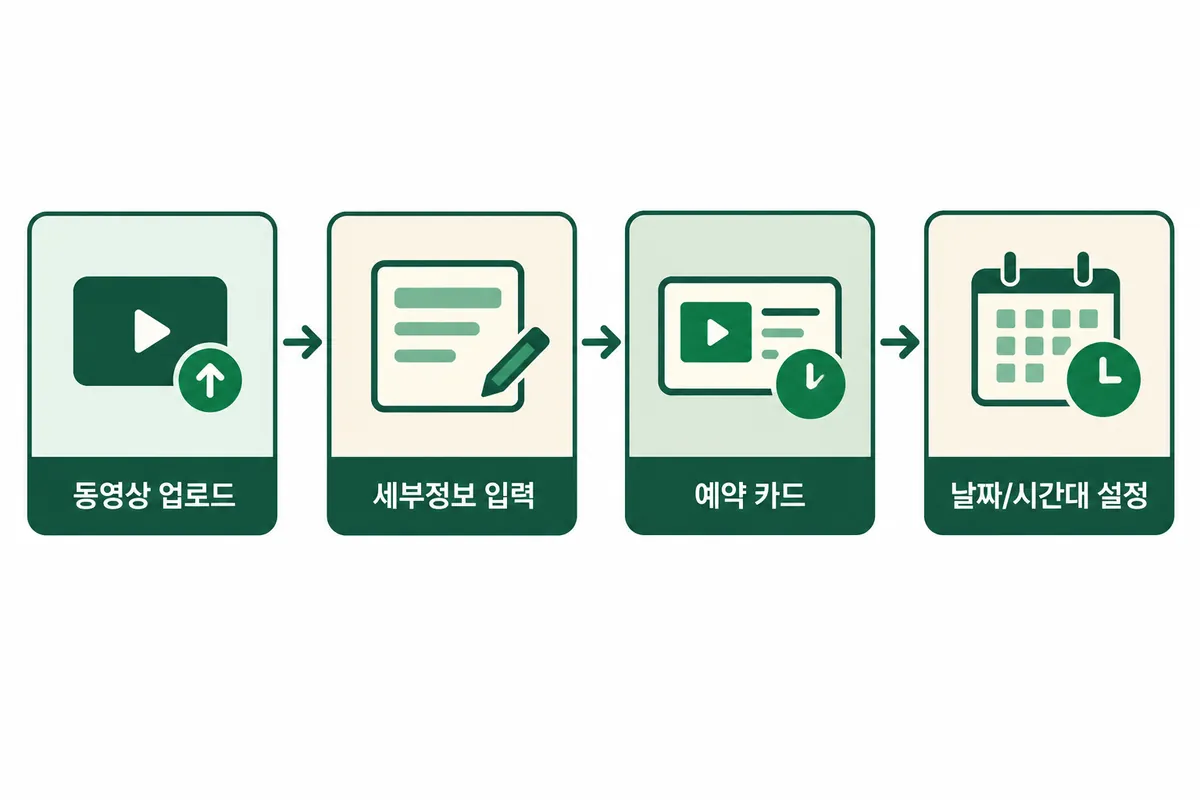
YouTube 스튜디오나 YouTube 앱에서 만들기 → 동영상 업로드로 영상을 올린 뒤, 공개 상태를 정하는 마지막 단계의 예약 카드에서 날짜, 시간, 시간대를 지정하고 예약을 선택하면 설정이 끝납니다. 예약 게시 전까지 영상은 비공개 상태로 유지되며, 지정한 시각이 되면 자동으로 공개됩니다. 날짜만 맞추고 시간대를 놓치는 실수가 가장 흔하므로 설정 후 재확인까지가 한 작업입니다. 이 글에서는 설정 순서, 자체 예시 작업표와의 대조, 예약 변경과 즉시 공개 전환, 공개 후 확인할 조건까지 차례로 정리합니다.
- 완료 확인은 Studio 왼쪽 메뉴의 콘텐츠에서 합니다. 해당 영상을 열어 공개 상태가 예약으로 표시되는지 봅니다.
- 날짜, 시간, 시간대 세 값이 자신이 적어 둔 계획과 글자 그대로 일치하면 설정이 완료된 것입니다.
- 하나라도 다르면 같은 화면에서 공개 상태를 수정해 바로 고칩니다.
예약 전에 확인할 상태와 적용 범위
예약 게시는 비공개 동영상을 특정 시간에 공개하도록 예약하는 기능입니다. 동영상의 게시 시간을 예약하려면 먼저 업로드 페이지에서 동영상을 예약됨 또는 비공개로 설정해야 합니다. 예약과 비공개는 시청자에게 보이지 않는다는 점은 같지만, 예약은 지정한 시각에 자동으로 공개된다는 점이 다릅니다. 비공개로 이미 올려 둔 영상도 나중에 콘텐츠 목록에서 공개 상태를 수정해 예약을 걸 수 있으므로, 영상을 다시 올릴 필요는 없습니다.
- 다루는 범위: 일반 동영상의 예약 공개 설정, 예약 시각 변경, 즉시 공개 전환
- 제외하는 범위: 라이브 스트림 예약, 최초 공개, 최적 업로드 시간이나 조회수 효과
- 근거: YouTube 고객센터의 동영상 게시 시간 예약 문서
예약 공개 설정 순서
공식 문서가 안내하는 설정 순서는 다음과 같습니다. 아래 단계는 공식 문서의 메뉴 표기를 그대로 따른 것이며, 각 단계에서 화면에 나타나는 결과까지 확인하고 넘어가면 중간 설정이 빠지는 일을 막을 수 있습니다.
날짜와 시간은 눈에 잘 띄지만 시간대는 지나치기 쉬운 항목입니다. 서울 시각으로 공개할 계획이라면 시간대 입력란이 서울로 되어 있는지 예약을 누르기 전에 확인합니다. 예약을 걸어 두면 지정한 시각에 자동으로 공개되므로, 공개 전에 제목이나 썸네일을 손볼 계획이 있다면 수정이 끝난 뒤에 예약 시각이 오도록 여유를 두고 날짜를 잡습니다.
공식 문서는 YouTube 스튜디오에 로그인하거나 YouTube 앱을 사용하라고 적을 뿐, 모바일 전용 절차를 따로 안내하지 않습니다. 앱에서 진행하더라도 문서 기준으로는 위와 같은 순서가 적용됩니다.
- YouTube 스튜디오에 로그인하거나 YouTube 앱을 엽니다. 채널 관리 화면이 열리면 다음 단계로 넘어갑니다.
- 만들기 → 동영상 업로드를 선택합니다. 업로드할 파일을 고르는 화면이 열립니다.
- 업로드할 파일을 선택하고 제목, 설명 같은 동영상 세부정보를 입력합니다. 입력을 마치면 공개 시점을 정하는 단계가 나옵니다.
- 예약 카드를 클릭합니다. 날짜, 시간, 시간대를 고르는 입력란이 나타납니다.
- 동영상을 게시할 날짜, 시간, 시간대를 차례로 설정합니다. 세 값이 모두 의도한 값으로 채워졌는지, 특히 시간대가 계획한 지역인지 확인합니다.
- 예약을 선택합니다. 예약 게시 전까지 영상은 비공개 상태로 유지되고, 지정한 시각이 되면 공개됩니다.
예시 작업표로 시간대까지 맞춰 보기
다음은 설정 화면과 항목별로 대조하는 연습을 위해 직접 만든 예시 작업표입니다. 여기서 19:00은 가정한 값일 뿐 최적 업로드 시간 권고가 아닙니다.
가장 흔한 실수는 날짜와 시각만 맞추고 시간대를 넘기는 경우입니다. 서울 기준 19:00에 공개할 계획인데 시간대가 다른 지역으로 선택돼 있으면 영상은 계획과 다른 시각에 공개됩니다. 예약을 누르기 전에 작업표의 다섯 항목을 설정 화면과 위에서부터 하나씩 대조하고, 특히 시간대 항목은 글자 그대로 읽어 확인합니다.
예약을 마친 뒤에는 Studio 왼쪽 메뉴의 콘텐츠에서 해당 영상을 열어 저장된 날짜, 시각, 시간대를 작업표와 다시 대조합니다. 세 값이 작업표와 모두 일치하면 이 작업은 끝난 것입니다. 작업표는 영상마다 파일명과 희망 시각만 바꿔 재사용할 수 있고, 업로드 전에 메모로 만들어 두면 세부정보 입력에 집중하다 공개 설정을 대충 넘기는 일을 줄일 수 있습니다.
| 항목 | 값 |
|---|---|
| 대상 영상 파일명 | screen-recording-final.mp4 |
| 공개 희망일 | 2026-09-29 |
| 희망 시각 | 19:00 |
| 선택 시간대 | 서울 |
| 공개 상태 | 예약 |
설정 화면과 대조하기 위해 직접 만든 예시 작업표
예약 시각 변경과 즉시 공개 전환
이미 걸어 둔 예약을 바꾸거나 기다리지 않고 바로 공개하는 작업은 모두 YouTube 스튜디오의 콘텐츠 목록에서 시작합니다. 상위 문서 대부분이 처음 설정하는 순서에 집중하므로 변경 경로는 아래 단계로 따로 정리합니다.
즉시 공개로 전환할 때는 예약 시각을 앞당기는 대신 공개 상태 자체를 공개로 바꾼다는 점이 다릅니다. 시간대 실수를 발견했다면 같은 화면에서 시간대를 의도한 지역으로 고치고 새 시각으로 다시 예약하면 됩니다. 변경한 뒤에도 콘텐츠 목록에서 저장된 값을 작업표와 다시 대조합니다.
- 왼쪽 메뉴에서 콘텐츠를 선택합니다. 채널의 영상 목록이 열립니다.
- 수정할 동영상을 선택하고 드롭다운에서 편집 → 공개 상태를 클릭합니다. 공개 상태를 고치는 화면이 열립니다.
- 예약된 게시 시간을 변경하려면 공개 상태가 비공개인지 확인한 뒤 초안 수정을 클릭하고, 예약에서 새 시간을 선택합니다. 저장된 예약이 새 시각으로 바뀝니다.
- 예약을 기다리지 않고 바로 올리려면 공개 상태를 공개로 설정하고 게시를 선택합니다. 선택한 시점부터 영상이 공개됩니다.
공개 후 날짜 표시와 공개되지 않는 경우
예약 시각 전후로 확인할 것은 두 가지입니다. 하나는 영상이 실제로 공개됐는지, 다른 하나는 시청 페이지의 날짜가 왜 다르게 보이는지입니다. 증상별로 확인할 설정과 조치를 표로 정리했습니다.
YouTube에서 동영상을 공개로 설정하면 보기 페이지의 날짜가 태평양 표준시(PST)를 기준으로 표시됩니다. 서울처럼 PST보다 앞서는 시간대에서 예약했다면 Studio에서 지정한 날짜와 다른 날짜가 보일 수 있습니다. 예약한 시각대로 공개됐는데 날짜 표시만 다르다면 설정 오류가 아니므로 다시 예약할 필요가 없습니다.
커뮤니티 가이드 위반 경고를 받은 계정은 제재 기간 중에 예약된 동영상이 게시되지 않습니다. 이 기간 동안 동영상은 비공개로 설정되며, 정지 기간이 끝나면 해당 동영상을 다시 예약해야 합니다.
| 증상 | 확인할 설정 | 조치 |
|---|---|---|
| 시청 페이지의 게시 날짜가 지정한 날짜와 다르게 보임 | Studio에 저장된 예약 날짜와 시각 | 날짜 표시는 태평양 표준시(PST) 기준이므로 예약 설정이 맞다면 그대로 둠 |
| 예약 시각이 지나도 영상이 비공개로 유지됨 | 계정의 커뮤니티 가이드 위반 경고 여부 | 제재 기간 중에는 예약 영상이 게시되지 않으므로 기간이 끝난 뒤 다시 예약 |
| 공개 시각이 계획한 시각과 다름 | 공개 상태 수정 화면의 시간대 값 | 시간대를 의도한 지역으로 고치고 새 시각으로 다시 예약 |
예약 공개 후 증상별 확인과 조치
자주 묻는 질문
비공개로 올려 둔 영상도 나중에 예약 공개할 수 있나요?
가능합니다. 예약 게시는 비공개 동영상을 특정 시간에 공개하도록 예약하는 기능입니다. 콘텐츠 목록에서 해당 영상을 선택하고 편집 → 공개 상태로 들어가 예약 시간을 지정하면 되고, 영상을 다시 올릴 필요는 없습니다.
예약을 취소하고 바로 공개하려면 어떻게 하나요?
콘텐츠에서 해당 영상을 선택하고 편집 → 공개 상태로 들어간 뒤 공개 상태를 공개로 설정하고 게시를 선택합니다. 예약 시각을 수정하는 대신 공개 상태를 바꾸는 방식입니다. 게시를 선택한 시점부터 영상이 공개됩니다.
휴대전화 앱에서도 예약 업로드를 할 수 있나요?
공식 문서는 YouTube 스튜디오에 로그인하거나 YouTube 앱을 사용하라고 안내하므로 앱도 사용 대상에 포함됩니다. 다만 모바일 전용 절차는 따로 적혀 있지 않아, 문서 기준으로는 만들기 → 동영상 업로드 후 예약 카드에서 설정하는 같은 순서가 적용됩니다. 설정 후에는 콘텐츠 목록에서 저장된 값을 확인하세요.