올린 영상은 Studio 편집기에서 바로 자릅니다
이미 올린 영상의 앞 공백이나 중간 실수 구간은 다시 업로드하지 않고 YouTube 스튜디오에서 지울 수 있습니다. 콘텐츠에서 동영상을 열고 편집기 → 트림 및 자르기를 선택하면 되고, 자른 뒤에도 동영상의 URL, 조회수, 댓글은 그대로 유지됩니다.
이 글은 내가 올린 영상을 스튜디오 내장 편집기로 자르는 방법만 다룹니다. Clipchamp, CapCut 같은 외부 편집 도구 사용법, 다른 사람 영상 자르기, 흐리게 처리와 오디오 교체는 범위 밖입니다.
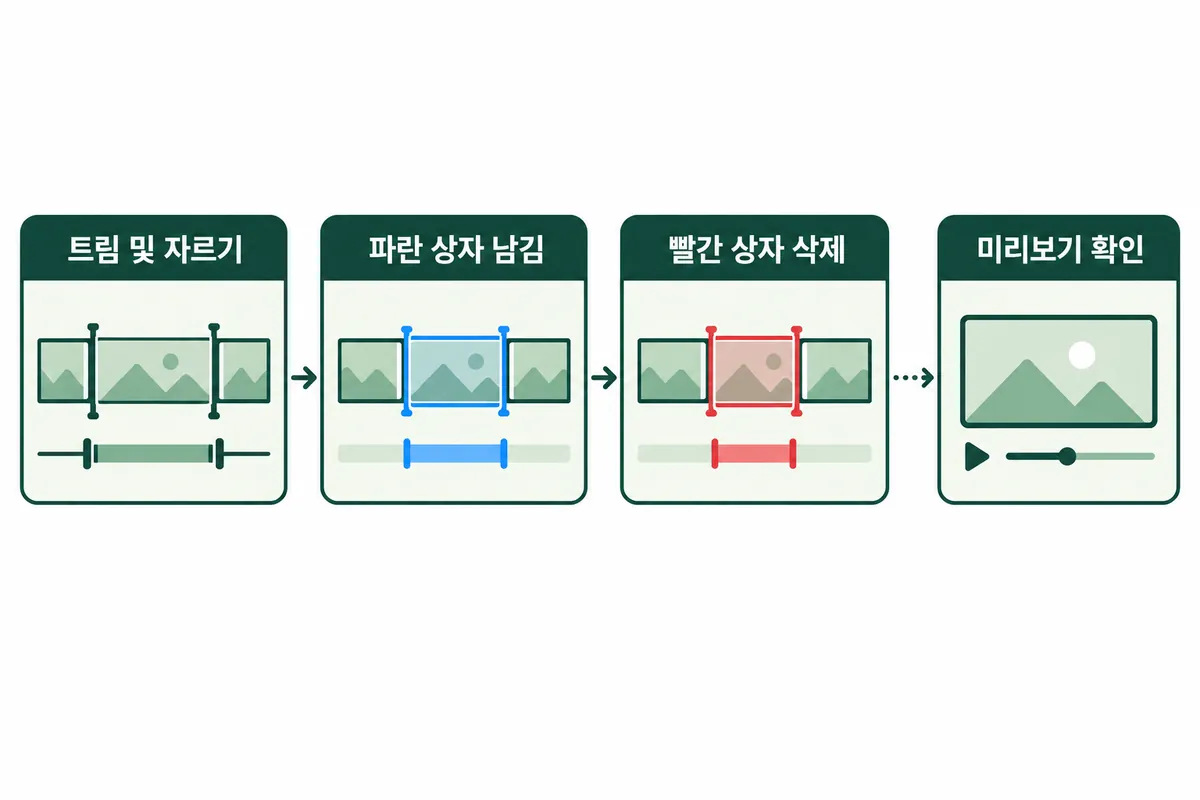
- 파란색 상자: 남길 구간을 지정합니다. 상자에 포함되지 않은 부분은 동영상에서 모두 삭제됩니다.
- 새로운 구간 잘라내기의 빨간색 상자: 지울 구간을 지정합니다. 상자 밖의 부분은 그대로 남습니다.
- 완료 확인: 저장 전 미리보기를 재생해 지운 구간이 건너뛰어지는지 보고, 저장 후 시청 페이지에서 영상 길이가 줄고 기존 URL과 댓글이 남아 있는지 확인합니다.
자르기 전에 확인할 조건
트림 및 자르기는 다시 업로드 없이 영상을 수정하는 기능이지만, 아무 영상에나 쓸 수 있는 것은 아닙니다. 자르기 전에 아래 항목을 확인하고 원본 파일을 준비해 두면 저장 단계에서 막히지 않습니다.
조건을 모두 만족해도 저장 전에 미리보기로 결과를 검토하는 단계는 건너뛰지 않습니다. 미리보기 없이 저장부터 누르는 실수가 복구할 수 없는 결과로 이어집니다. 저장 후 되돌리기 제한이 언제부터 어떻게 바뀌었는지는 마지막 섹션에서 설명합니다.
- 접속 환경: 공식 절차는 컴퓨터 기준으로 안내되므로 PC 브라우저에서 YouTube 스튜디오에 접속합니다.
- 영상 길이: 이 기능은 6시간 미만의 동영상에서만 사용할 수 있습니다. 콘텐츠 목록에서 영상 길이를 먼저 확인합니다.
- 조회수: 조회수가 100,000회가 넘는 동영상은 변경사항을 저장하지 못할 수 있습니다. 예외 조건은 아래 문제 해결 표에서 확인합니다.
- 원본 보관: 저장한 뒤에는 편집 전 상태로 되돌릴 수 없으므로, 업로드에 쓴 원본 파일을 지우지 말고 PC에 보관한 상태에서 작업을 시작합니다. 스튜디오 안에서 복구할 수단이 없을 때 원본 파일이 유일한 대비책입니다.
PC에서 트림과 구간 잘라내기 순서
공식 고객센터가 안내하는 메뉴 이름과 순서 그대로 진행합니다. 시작과 끝을 줄이는 트림과 중간을 제거하는 구간 잘라내기는 같은 화면에서 이어서 할 수 있고, 저장을 누르기 전까지는 상자를 여러 번 조정해도 됩니다.
공식 문서에는 컴퓨터 기준 절차만 안내되어 있고 모바일 앱의 자르기 절차는 포함되어 있지 않습니다.
- 브라우저에서 YouTube 스튜디오에 로그인합니다. 채널 대시보드가 열리면 정상적으로 들어온 상태입니다.
- 왼쪽 메뉴에서 콘텐츠를 선택합니다. 동영상 목록이 보이면 수정할 동영상의 제목 또는 썸네일을 클릭합니다.
- 열린 화면의 왼쪽 메뉴에서 편집기를 선택한 뒤 트림 및 자르기를 선택합니다. 편집기에 파란색 상자가 나타나면 준비된 상태입니다.
- 시작이나 끝을 줄이려면 파란색 상자의 측면을 드래그합니다. 동영상에 남길 부분만 상자에 포함되면 드래그를 중지합니다. 상자에 포함되지 않은 부분은 동영상에서 모두 삭제됩니다.
- 중간의 실수 구간을 지우려면 새로운 구간 잘라내기를 선택합니다. 편집기에 빨간색 상자가 나타나면 다음 단계로 넘어갑니다.
- 빨간색 상자의 측면을 드래그합니다. 동영상에서 삭제할 부분만 빨간색 상자에 포함되면 드래그를 중지합니다. 빨간색 상자 밖의 부분은 동영상에 그대로 남습니다.
- 초 단위로 정확히 자르려면 드래그 대신 각 상자에 시간을 직접 입력합니다. 다음 섹션의 예시 표처럼 시작과 끝 시각을 넣으면 됩니다.
- 미리보기를 선택해 수정사항을 검토합니다. 지운 구간이 건너뛰어져 재생되는지 처음부터 확인하고, 어색하면 상자의 시각을 조정한 뒤 다시 미리보기를 선택합니다.
- 결과가 맞으면 저장을 클릭합니다. 저장 후 시청 페이지를 열어 영상 길이가 줄고 기존 URL과 댓글이 그대로인지 확인하면 작업이 끝납니다.
예시: 강의 영상의 공백과 말실수 구간 입력표
가정한 10분짜리 강의 영상 예시로 입력 값을 정리합니다. 앞부분 0:00~0:12는 마이크를 켜기 전 무음 구간이고, 1:20~1:35는 말실수 구간, 9:50 이후는 인사가 끝난 빈 화면이라고 가정합니다.
자기 영상에 적용할 때는 미리보기 화면에서 자를 구간의 시작과 끝 시각을 먼저 메모한 뒤 같은 방식으로 입력합니다. 세 구간을 모두 지우면 이 예시 기준으로 전체 길이가 37초 줄어듭니다. 저장 전에 미리보기를 재생해 세 구간이 모두 빠졌는지, 구간 경계에서 말이 끊기지 않는지 확인합니다.
| 자를 구간 | 사용 기능 | 상자와 입력 시각 | 저장 후 결과 |
|---|---|---|---|
| 앞부분 무음 0:00~0:12 | 트림 | 파란색 상자의 시작을 0:12로 입력해 0:12부터만 남깁니다 | 영상이 0:12 지점부터 시작합니다 |
| 말실수 1:20~1:35 | 새로운 구간 잘라내기 | 빨간색 상자에 1:20과 1:35를 입력합니다 | 1:20에서 1:35로 건너뛰어 이어집니다 |
| 끝부분 빈 화면 9:50~10:00 | 트림 | 파란색 상자의 끝을 9:50으로 입력합니다 | 영상이 9:50에서 끝납니다 |
가정한 강의 영상의 시간 입력 예시
저장이 안 되거나 결과가 이상할 때
증상별로 확인할 것과 조치를 정리합니다.
표의 저장 제한 두 가지는 자르기 전에 미리 확인해 두면 헛수고를 줄일 수 있습니다. 챕터를 쓰는 영상이라면 저장 후 설명의 타임스탬프를 새 시각으로 고치는 작업까지가 자르기의 마무리입니다. 챕터 입력 형식은 아래 연결한 챕터 글에서 확인할 수 있습니다.
- 잘못 만든 구간 하나만 지우려면 해당 섹션에서 실행취소를 클릭하거나 휴지통 아이콘을 클릭해 자르기를 삭제합니다.
- 편집 전체를 포기하려면 변경사항 저장 안 함을 클릭합니다. 저장을 누르기 전에는 언제든 변경사항을 취소할 수 있습니다.
| 증상 | 확인할 것 | 조치 |
|---|---|---|
| 변경사항이 저장되지 않음 | 조회수가 100,000회를 넘는지, YouTube 파트너 프로그램 가입 여부 | 미가입 채널은 조회수 100,000회가 넘으면 저장하지 못할 수 있습니다. 파트너 프로그램 가입 채널에는 이 제한이 적용되지 않고, 얼굴 흐리게 처리는 예외적으로 가능합니다 |
| 트림 및 자르기로 자를 수 없음 | 콘텐츠 목록에서 영상 길이가 6시간 미만인지 | 이 기능은 6시간 미만의 동영상에서만 쓸 수 있어 6시간 이상 영상은 대상이 아닙니다 |
| 저장 후 챕터나 자막 시각이 장면과 어긋남 | 설명의 타임스탬프와 자막 트랙의 시각 | 중간 구간을 지우면 뒤쪽 장면의 시각이 앞으로 당겨집니다. 새 길이에 맞게 챕터 시각을 다시 입력합니다 |
증상별 확인 항목과 조치
저장 후에는 되돌릴 수 없습니다
2025년 6월부터는 YouTube 스튜디오 편집기에서 저장한 후 원본으로 되돌리기 기능을 사용해도 변경사항을 실행 취소할 수 없습니다. 저장 전에는 변경사항 저장 안 함으로 언제든 취소할 수 있지만, 저장 버튼을 누른 순간부터는 스튜디오 안에서 복구할 방법이 없습니다. 경계는 저장 버튼 하나이므로 누르기 전 점검이 전부이고, 되돌리기가 막힌 뒤로는 미리보기가 사실상 마지막 안전장치입니다.
저장 전 점검은 예시로 다음 순서를 씁니다. 첫째, 미리보기를 처음부터 재생해 지운 구간이 모두 건너뛰어지는지 확인합니다. 둘째, 설명의 챕터 타임스탬프와 자막 시각 중 새 길이에 맞게 고칠 항목을 메모합니다. 셋째, 업로드에 쓴 원본 파일이 PC에 남아 있는지 확인한 뒤에 저장을 클릭합니다. 이 세 가지는 가정한 점검 순서이므로 자기 영상 상황에 맞게 항목을 더해도 됩니다.
저장 후 결과를 바꾸고 싶다면 보관해 둔 원본 파일로 다시 작업하는 방법밖에 없으므로, 원본 보관을 저장 전 점검의 마지막 항목으로 두는 이유입니다.
자주 묻는 질문
휴대전화 앱에서도 올린 영상을 자를 수 있나요?
공식 고객센터 문서는 컴퓨터 기준 절차만 안내하며 모바일 앱의 자르기 절차는 포함되어 있지 않습니다. 올린 영상을 자를 때는 PC 브라우저에서 YouTube 스튜디오에 접속해 진행하는 것이 확인된 방법입니다.
영상을 자르면 조회수나 댓글이 사라지나요?
사라지지 않습니다. 트림 및 자르기는 다시 업로드 없이 영상을 수정하는 기능이라 동영상의 URL, 조회수, 댓글이 그대로 유지됩니다. 저장 후 시청 페이지에서 길이와 댓글을 함께 확인하면 됩니다.
저장한 뒤에 자르기를 취소할 수 있나요?
2025년 6월부터는 저장한 후 원본으로 되돌리기 기능을 사용해도 변경사항을 실행 취소할 수 없습니다. 저장 전이라면 변경사항 저장 안 함을 클릭해 언제든 취소할 수 있습니다. 저장 전에 미리보기로 검토하고 원본 파일을 보관해 두는 이유입니다.
조회수가 많은 영상도 자를 수 있나요?
조회수가 100,000회가 넘는 동영상은 변경사항을 저장하지 못할 수 있습니다. 다만 YouTube 파트너 프로그램에 가입한 채널에는 이 제한이 적용되지 않고, 얼굴 흐리게 처리는 예외적으로 가능합니다.