무료 범위 결론: TTS는 전부 무료, 1080p 내보내기까지 가능
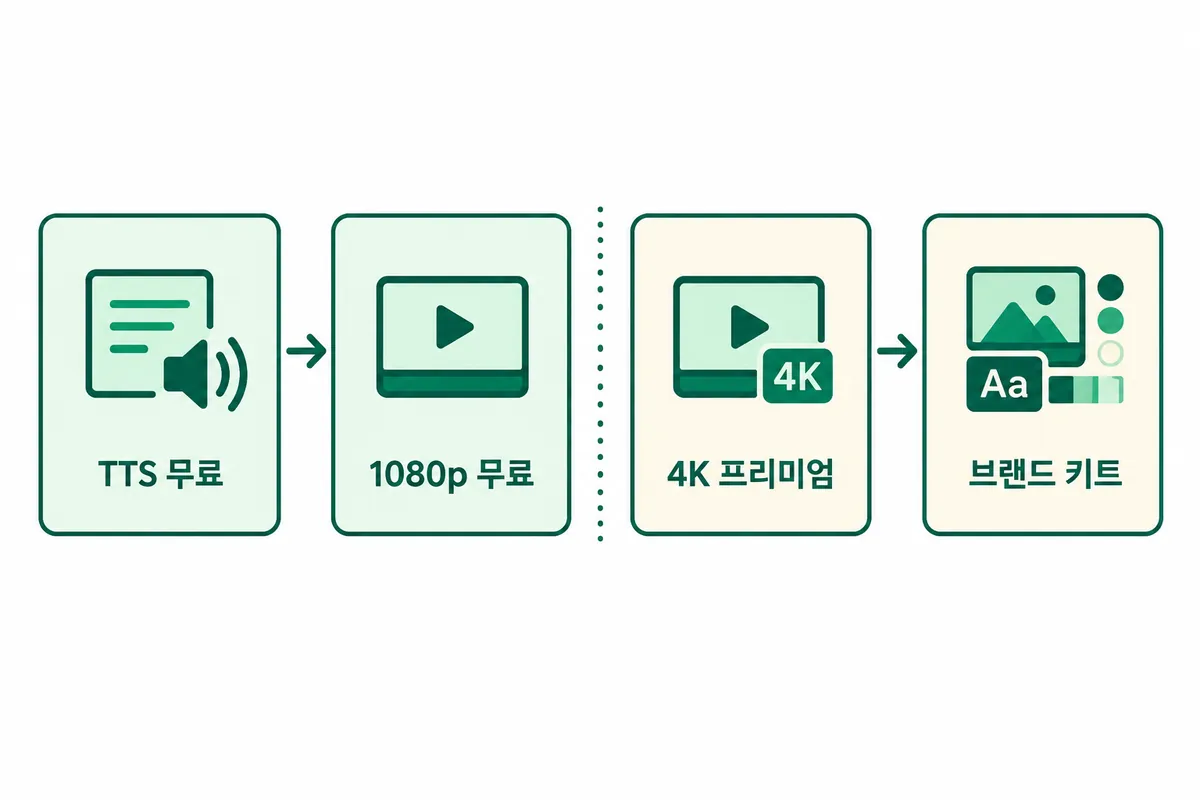
Clipchamp의 AI 텍스트 음성 변환 기능은 모든 Clipchamp 비디오 에디터 사용자에게 무료입니다(2026-10-15 확인). 한국어 대본을 음성으로 바꾸고, 무료 플랜에서 워터마크 없이 최대 1080p(풀 HD) 해상도로 영상을 내보낼 수 있으므로 내레이션 영상을 유료 결제 없이 완성할 수 있습니다. 4K UHD 내보내기, 프리미엄 스톡 자산, 브랜드 키트는 Microsoft 365 Personal 또는 Family 구독이 필요한 프리미엄 기능입니다. 작업이 끝났는지는 저장 후 타임라인에 오디오 트랙이 생겼는지와 내보낸 파일에서 내레이션이 들리는지로 확인합니다.
| 작업 | 무료 여부 |
|---|---|
| 한국어 텍스트 음성 변환 | 무료, 모든 Clipchamp 비디오 에디터 사용자 |
| 1080p 내보내기 | 무료, 워터마크 없음 |
| 4K UHD 내보내기 | Microsoft 365 구독 필요 |
| 프리미엄 스톡 자산, 브랜드 키트 | Microsoft 365 구독 필요 |
2026-10-15 Clipchamp 공식 기능, 요금 문서 기준 무료와 프리미엄의 경계입니다.
Clipchamp AI 보이스오버 기능 안내Clipchamp 무료 플랜과 프리미엄 비교
무료 TTS를 고를 때 확인할 기준
상위 검색 결과에는 무료를 내세우는 도구가 많지만 무료의 경계는 도구마다 다릅니다. 영상 내레이션 용도라면 다음 항목을 기준으로 비교하세요.
- 변환 기능 자체의 무료 여부: 체험판만 무료인지, 기능 전체가 무료인지 구분합니다. Clipchamp는 AI 텍스트 음성 변환이 모든 비디오 에디터 사용자에게 무료라고 공식 문서에 밝힙니다.
- 한국어 지원: Clipchamp 지원 언어 목록에 한국어(Korean)가 포함됩니다.
- 내보내기 조건: 변환이 무료여도 내보내기에서 워터마크나 해상도 제한이 붙는 도구가 있습니다. Clipchamp 무료 플랜은 워터마크 없이 최대 1080p까지 내보냅니다.
- 문자 제한: 한 번에 변환할 수 있는 글자 수가 언어별로 다른지 확인합니다.
- 음성 조정 폭: 음성 종류와 높낮이, 감정, 속도를 어느 범위까지 바꿀 수 있는지 확인합니다. Clipchamp의 조정 범위는 다음 섹션에서 절차와 함께 다룹니다.
Clipchamp 무료 플랜과 프리미엄 비교, TTS 실행 순서
변환 작업은 Clipchamp 웹 에디터의 툴바에서 시작합니다. Microsoft 지원 문서는 클릭 기준의 에디터 화면 절차만 안내하며, 모바일 앱 전용 절차는 따로 담고 있지 않습니다. 메뉴 이름은 지원 문서의 영문 표기를 그대로 쓰고 괄호에 한글 설명을 덧붙입니다.
음성은 400개 중에서 선택할 수 있고 높낮이와 감정을 조정할 수 있으며, 속도는 0.5배속에서 2배속까지 조절할 수 있습니다. 음성 선택 → 기본 속도 미리듣기 → 고급 설정 조정 순서로 진행하면 비교 기준이 흔들리지 않습니다. 대본이 길어 한 번에 입력되지 않으면 문자 제한 때문일 수 있으며, 이때의 대응은 주의 섹션에서 다룹니다.
저장까지 마쳤다면 내보내기 전에 출력 단계 기준으로 무료 범위를 점검합니다. 무료 플랜은 영상 개수 제한 없이 작업과 내보내기가 가능하고, AI 자막, 보이스오버, 무음 제거 같은 AI 기능이 포함됩니다. 다음 비교는 2026-10-15에 Clipchamp 요금 문서에서 확인한 내용입니다.
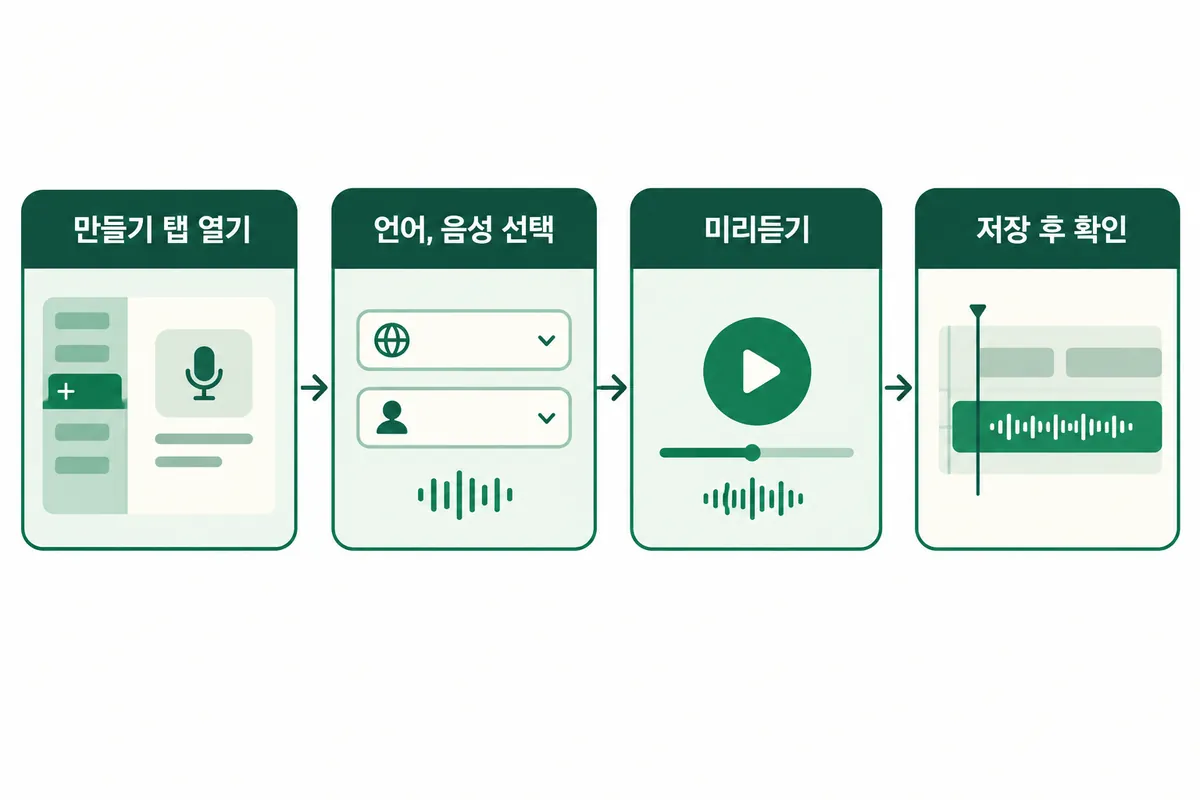
내보내기에서 1080p를 선택해 완성한 파일을 재생했을 때 워터마크가 없고 내레이션이 들리면 이 글의 작업이 끝난 것입니다. 타임라인에 오디오 트랙이 보이지 않으면 preview만 누르고 save를 누르지 않은 경우일 수 있으므로 save 버튼을 다시 확인합니다.
- 툴바에서 record & create(녹화 및 만들기) 탭을 클릭하고 text to speech(텍스트 음성 변환) 옵션을 클릭해 입력 패널이 열리는지 확인합니다.
- 언어 목록에서 AI 보이스오버에 쓸 언어를 선택합니다. 이 글의 작업에서는 Korean을 선택합니다.
- 음성 스타일을 고른 뒤 hear this voice 버튼을 클릭해 선택한 음성의 미리듣기가 재생되는지 확인합니다.
- 입력란에 변환할 한국어 대본을 입력합니다.
- advanced settings(고급 설정)을 열어 보이스오버의 높낮이(pitch)와 속도(pace)를 필요한 만큼 조정합니다.
- preview 버튼을 클릭해 보이스오버를 미리 듣거나 save 버튼을 클릭해 저장하고, 영상 클립 위 타임라인에 오디오 트랙이 자동으로 나타나는지 확인합니다.
| 출력 단계 | 무료 플랜 | Microsoft 365 프리미엄 |
|---|---|---|
| 작업, 내보내기 횟수 | 영상 개수 제한 없음 | 동일 |
| AI 기능 | AI 자막, 보이스오버, 무음 제거 포함 | 동일 |
| 해상도 | 최대 1080p(풀 HD), 워터마크 없음 | 4K UHD 내보내기 추가 |
| 스톡, 브랜딩 | 무료 스톡 범위에서 사용 | 프리미엄 스톡 자산, 브랜드 키트 |
출력 단계 기준 무료 플랜과 Microsoft 365 프리미엄 점검표(2026-10-15 확인).
Microsoft 텍스트 음성 변환 사용 방법Clipchamp 무료 플랜과 프리미엄 비교
상황별 선택: 무료로 충분한 경우와 프리미엄이 필요한 경우
어느 쪽이 필요한지는 음성 생성 단계가 아니라 출력 단계에서 갈립니다. 텍스트 음성 변환 자체는 어느 경우든 무료이므로, 내보내기 해상도와 프로젝트에 넣는 자산 종류로 판단하면 됩니다. 다음은 SERV가 가정한 예시 상황이며 실제 작업 사례가 아닙니다.
- 예시: 유튜브에 1080p로 올릴 설명 영상에 한국어 내레이션만 넣는 상황을 가정하면, 텍스트 음성 변환과 1080p 내보내기가 모두 무료 범위이므로 결제 없이 작업을 끝낼 수 있습니다.
- 예시: 직접 촬영한 영상과 본인이 만든 이미지로만 편집한다고 가정하면 프리미엄 스톡 자산을 쓸 일이 없어 무료 플랜으로 충분하며, 내보내기 전에 따로 확인할 유료 요소도 줄어듭니다.
- 예시: 4K UHD 파일로 납품해야 하는 외주 작업을 가정하면 4K 내보내기가 프리미엄 기능이므로 Microsoft 365 Personal 또는 Family 구독이 필요합니다.
- 예시: 채널 로고와 색상을 프로젝트마다 통일하는 브랜드 키트가 필요한 상황을 가정하면 이 기능도 구독이 필요합니다.
문자 제한과 발음, 쉼 처리에서 주의할 점
쉼과 발음은 저장 후 고치기보다 입력 단계에서 잡는 편이 빠릅니다. 텍스트 음성 변환의 문자 제한은 언어마다 다르며, 선택한 언어의 제한을 넘으면 여러 개의 텍스트 음성 변환 항목으로 나누라고 공식 문서가 안내합니다.
다음은 SERV가 만든 발음 점검용 예시 대본입니다. 실제 음성 생성 테스트 결과나 목소리 순위가 아닙니다. "오늘은 2026년 9월 11일입니다. 파일 크기는 2MB이고, 가격은 12,500원입니다. DaVinci Resolve에서 자막을 수정해 보겠습니다." 같은 문장을 같은 음성, 같은 속도로 미리 들어보면 교정할 위치가 드러납니다.
- 마침표는 다음 문장이 시작되기 전에 중간 길이의 쉼을 만들고, 쉼표는 짧은 쉼을 만듭니다.
- 문장 안에 말줄임표(...)를 입력하면 긴 쉼이 생깁니다. 장면 전환 직전처럼 긴 호흡이 필요한 위치에 씁니다.
- 발음이 어색한 단어는 소리 나는 대로 일부러 바꿔 적어 교정할 수 있고, 숫자는 전체 발음을 풀어 쓰는 방법을 공식 FAQ가 안내합니다.
- 화면 자막과 설명에는 정식 제품 표기를 유지하고, 음성용 입력만 발음대로 바꿉니다.
| 확인할 부분 | 입력 예시(가정) | 교정 예시 |
|---|---|---|
| 숫자, 단위 | 2MB | 이 메가바이트 |
| 가격 | 12,500원 | 만 이천오백 원 |
| 영문 제품명 | DaVinci Resolve | 다빈치 리졸브 |
| 긴 쉼 | 장면 전환 앞 문장 | 말줄임표(...) 추가 또는 항목 분리 |
SERV가 만든 예시 교정 작업표입니다. 가정한 입력이며 실측 결과가 아닙니다.
상위 문서가 놓친 점: MP3 단독 저장과 음성 구간 편집
2026-10-15에 수집한 상위 문서 대부분은 Maestra, Adobe Firefly, MiniMax처럼 어떤 도구가 무료인지 나열하는 데 그치고, 변환한 음성을 영상 편집에 결합하는 단계는 다루지 않습니다. Clipchamp 공식 문서는 이 단계에서 쓸 수 있는 두 가지 기능을 안내합니다.
클로바더빙처럼 무료 사용량과 수익화 채널 이용 조건이 따로 정해진 도구와 비교하려면 클로바더빙 무료 사용량 글을 참고하세요. 같은 무료라도 경계가 어디에 있는지 도구별로 다른 지점을 확인할 수 있습니다.
- 변환한 AI 보이스오버의 대본과 MP3 오디오만 따로 무료로 내보내고 저장할 수 있습니다. 다른 편집 프로그램에서 내레이션 파일만 필요할 때 영상 전체를 내보내지 않아도 됩니다.
- split 도구로 음성 파일을 구간으로 나눠 개별적으로 이동할 수 있습니다. 긴 내레이션을 장면 길이에 맞춰 잘라 배치할 때 씁니다.
자주 묻는 질문
무료 텍스트 음성 변환으로 만든 음성 파일만 따로 저장할 수 있나요?
네, Clipchamp 공식 기능 페이지는 AI 보이스오버 대본과 MP3 오디오만 따로 무료로 내보내 저장하는 기능을 안내합니다(2026-10-15 확인). 영상 전체를 렌더링하지 않아도 내레이션 파일만 받아 다른 프로그램에서 이어서 작업할 수 있습니다.
무료 AI 음성 생성에서 목소리 속도는 어디까지 조절할 수 있나요?
Clipchamp에서는 보이스오버 속도를 0.5배속부터 2배속까지 바꿀 수 있습니다. 고급 설정에서 높낮이와 속도를 함께 조정할 수 있으므로, 같은 대본을 기본 속도로 먼저 들어본 뒤 장면 길이에 맞춰 조절하면 비교가 쉽습니다.
긴 대본이 문자 제한에 걸리면 어떻게 변환하나요?
문자 제한은 선택한 언어마다 다릅니다. 제한을 넘는 대본은 여러 개의 텍스트 음성 변환 항목으로 나누어 변환하라고 Microsoft 지원 문서가 권장합니다. 만들어진 음성은 split 도구로 구간을 나눠 개별적으로 옮길 수 있어 장면 순서에 맞춰 배치하면 됩니다.