용도별 추천: Mixkit 세로 템플릿 3개 결론 표
쇼츠용 무료 세로 템플릿은 Mixkit의 Cinematic Vertical Title, Social Vertical Story, Vertical VHS template 세 가지에서 고르면 됩니다. 세 템플릿 모두 Premiere Pro project 형식으로 제공되고, 각 상세 페이지에 Download Free Template 버튼과 View the license for this template 링크가 있습니다.
오프닝 제목에는 Cinematic Vertical Title, 한 장면과 문구 중심의 범용 구성에는 Social Vertical Story, 레트로 왜곡 연출에는 Vertical VHS template이 맞습니다. 어느 것을 고르든 다운로드와 라이선스 확인을 같은 페이지에서 할 수 있습니다.
| 템플릿 | 제공 형식 | 공급자 설명 기준 용도 |
|---|---|---|
| Cinematic Vertical Title | Premiere Pro project | 시네마틱 오프닝 헤드라인, 파티클 배경 |
| Social Vertical Story | Premiere Pro project | 인스타그램용 범용 세로 스토리 |
| Vertical VHS template | Premiere Pro project | 레트로 비디오 왜곡 효과 |
2026-10-15 각 상세 페이지에서 확인한 공급자 설명 기준 비교입니다.
무료 템플릿을 고를 때 확인할 네 가지
2026-10-15 한국 모바일 기준으로 수집한 '무료 쇼츠 템플릿' 상위 지면에는 Canva, 미리캔버스 같은 웹 편집기 템플릿, PSD 파일, AI 자동 생성 도구가 섞여 있습니다. Premiere Pro에서 열 파일을 찾는다면 디자인보다 제공 형식을 먼저 확인해야 헛걸음을 줄일 수 있습니다. 상세 페이지에서 다음 네 가지를 점검하세요.
- 제공 형식: 상세 페이지의 형식 표기가 Premiere Pro / project인지 확인합니다. 웹 편집기 전용 템플릿은 파일을 받아 Premiere Pro에서 여는 이 작업과 방식이 다릅니다.
- 용도 설명: 공급자 설명의 용도가 오프닝 제목, 범용 스토리, 레트로 효과 중 내 영상과 맞는지 확인합니다.
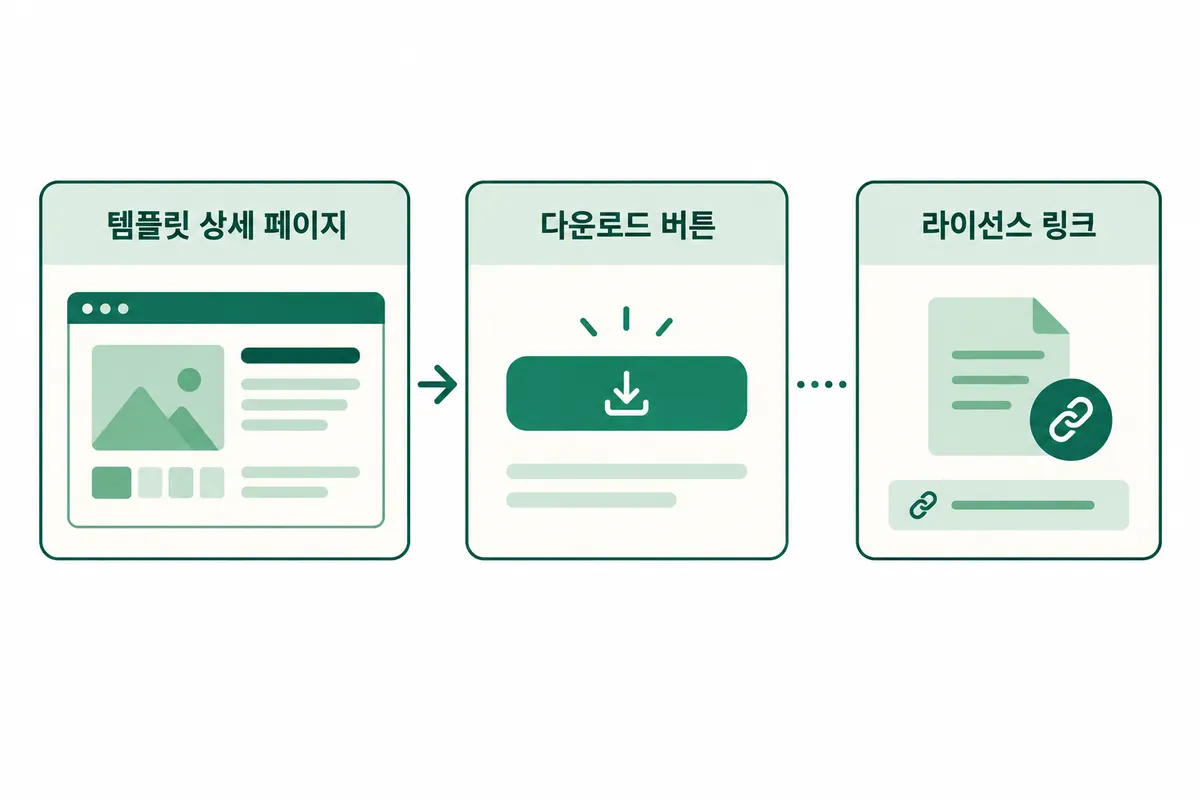
- 다운로드 버튼: 상세 페이지에 Download Free Template 버튼이 있는지 확인하고 이 버튼으로 내려받습니다.
- 라이선스 링크: 같은 페이지의 View the license for this template 링크로 그 템플릿에 적용되는 라이선스 이름을 확인합니다.
템플릿 3개 상세 비교: 설명, 형식, 페이지 구성
세 템플릿의 공급자 설명 원문 기준 용도와 제공 형식, 상세 페이지 구성을 비교합니다. 2026-10-15에 각 상세 페이지에서 확인한 내용이며, 직접 편집하거나 출력 테스트를 했다는 뜻은 아닙니다. 템플릿 파일은 무료로 내려받을 수 있지만 Premiere Pro 사용료까지 무료인 것은 아닙니다.
세 상세 페이지 모두 Download Free Template 버튼과 View the license for this template 링크가 함께 있어, 파일 다운로드와 라이선스 확인을 같은 화면에서 끝낼 수 있습니다. 페이지 구성이 같으므로 어떤 템플릿을 고르든 확인 순서는 동일합니다.
출처 페이지에서 확인한 범위는 설명 문구, 형식 표기, 버튼과 링크 구성까지입니다. 해상도, 길이, 지원 버전, 편집 난이도는 출처에서 확인하지 못했으므로 이 글에서 다루지 않습니다. Premiere Pro에서 템플릿을 여는 내부 편집 절차도 출처 페이지에 단계가 없어 절차 형태로 안내하지 않으며, 내려받은 원본 파일을 보존하고 복사본으로 작업하는 일반적인 주의만 권합니다.
- Cinematic Vertical Title은 인스타그램 스토리용으로 디자인된 시네마틱 오프닝 스타일의 헤드라인 텍스트이며, 파티클 배경이 포함됩니다. 채널 이름이나 영상 제목을 앞세우는 오프닝 구간을 염두에 둔 설명입니다.
- Social Vertical Story는 인스타그램용 범용 세로 스토리 템플릿입니다. 특정 효과를 내세우지 않는 범용 설명이라 한 장면과 메시지 중심의 쇼츠에 폭넓게 검토할 수 있습니다.
- Vertical VHS template은 인스타그램용 세로 템플릿이며 레트로 비디오 왜곡 효과가 포함됩니다. 왜곡 효과가 핵심인 템플릿이므로 레트로 분위기 연출이 목적일 때 고르는 설명입니다.
| 템플릿 | 형식 표기 | 공급자 설명 기준 용도 | 페이지 구성 |
|---|---|---|---|
| Cinematic Vertical Title | Premiere Pro / project | 인스타그램 스토리용 시네마틱 오프닝 헤드라인, 파티클 배경 | 다운로드 버튼, 라이선스 링크 |
| Social Vertical Story | Premiere Pro / project | 인스타그램용 범용 세로 스토리 | 다운로드 버튼, 라이선스 링크 |
| Vertical VHS template | Premiere Pro / project | 인스타그램용 세로 템플릿, 레트로 비디오 왜곡 효과 | 다운로드 버튼, 라이선스 링크 |
Cinematic Vertical Title 상세Social Vertical Story 상세Vertical VHS template 상세
상황별 선택과 다운로드 기록 예시
아래 세 가지 상황은 자체 제작한 가정 예시이며, 조회수나 성과를 비교해 측정한 결과가 아닙니다. 공급자 설명 문구와 내 상황을 맞춰 보는 방식입니다.
내려받은 뒤에는 다음 항목을 메모에 적습니다. 이 기록표도 자체 제작한 예시이며 성과 측정 자료가 아닙니다. 용도에 맞는 템플릿 1개를 Download Free Template 버튼으로 내려받고 세 항목을 적었다면, 이 글의 목표인 선택과 기록 작업이 끝난 것입니다.
- 가정 예시 1: 채널 오프닝에 제목을 크게 넣고 싶은 상황이라면, 시네마틱 오프닝 헤드라인으로 설명된 Cinematic Vertical Title을 고릅니다.
- 가정 예시 2: 일상 브이로그 장면을 세로 스토리로 묶는 상황이라면, 범용 세로 스토리로 설명된 Social Vertical Story를 고릅니다.
- 가정 예시 3: 레트로 분위기 연출이 필요한 상황이라면, 레트로 비디오 왜곡 효과가 포함된 Vertical VHS template을 고릅니다.
- 기록 1: 내려받은 템플릿 이름과 상세 페이지 URL
- 기록 2: View the license for this template 링크에서 확인한 라이선스 이름
- 기록 3: 내려받은 날짜와 이 템플릿을 쓸 영상 제목
무료라도 라이선스 확인 링크를 먼저 열기
Mixkit 라이선스 페이지는 항목 유형마다 별도의 라이선스를 두고 있으며, 내려받은 항목에 어떤 라이선스가 적용되는지 확인하라고 안내합니다. 무료 사이트에서 받았으니 조건이 다 같다고 가정하면 다른 파일 유형의 조건을 템플릿에 잘못 적용할 수 있습니다. 다운로드 직후에 아래 순서로 확인하세요.
구체적인 허용, 금지 조건은 라이선스 페이지 원문이 기준이므로 이 글에서 단정하지 않습니다. 조건이 바뀔 수 있으니 영상을 게시하는 시점에 링크를 다시 여는 편이 안전합니다.
- 템플릿 상세 페이지에서 → Download Free Template 버튼으로 파일을 내려받고 → 다운로드가 완료됐는지 확인합니다.
- 같은 상세 페이지에서 → View the license for this template 링크를 열고 → 이 템플릿에 적용되는 라이선스 이름을 확인합니다.
- 메모에서 → 템플릿 URL과 라이선스 이름을 기록하고 → 영상 게시 전에 다시 찾아볼 수 있는지 확인합니다.
상위 문서가 안 다루는 것: 템플릿과 스톡 영상 라이선스 구분
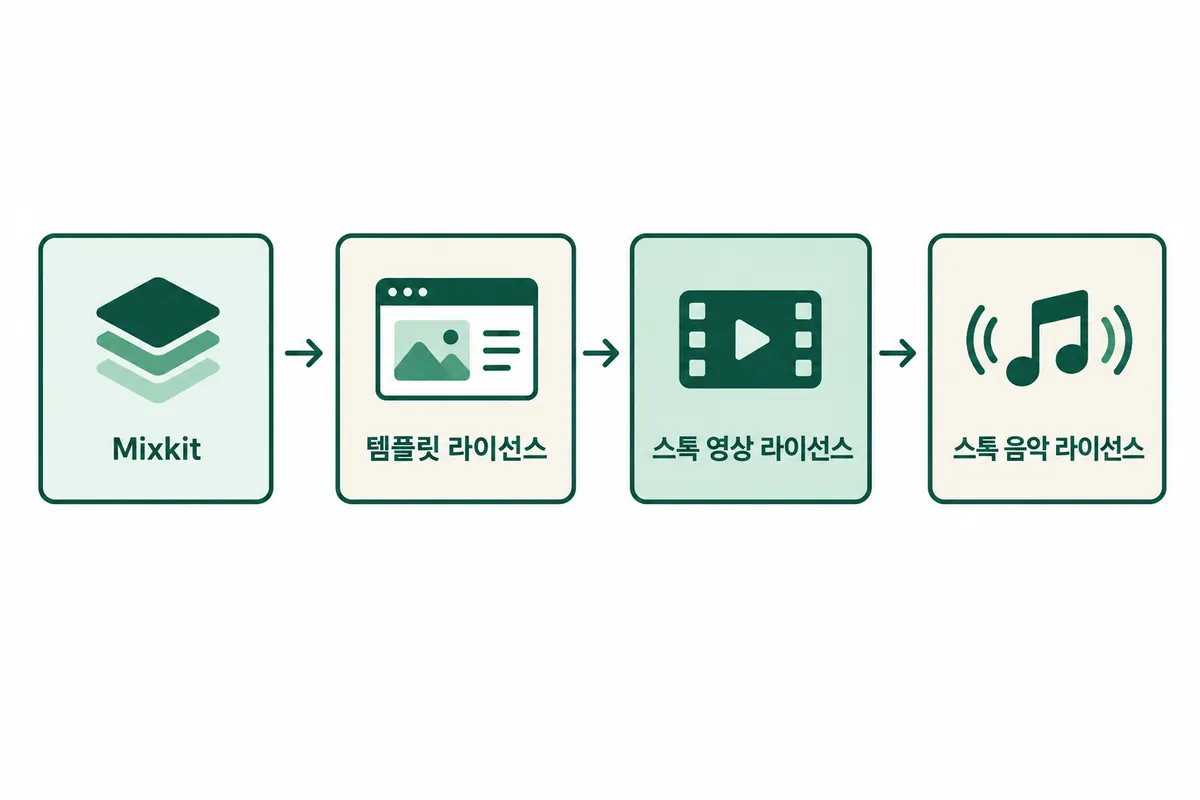
수집한 상위 지면 다수는 무료라는 점만 강조하고 파일 유형별 라이선스 구분은 다루지 않습니다. Mixkit 라이선스 페이지에는 Video Templates Free License가 Stock Video Free License, Stock Video Restricted License, Stock Music Free License와 별개 항목으로 나뉘어 있습니다. 같은 Mixkit에서 받은 파일이라도 스톡 영상의 Free, Restricted 조건을 템플릿에 그대로 대입하면 안 되는 이유입니다.
템플릿에는 템플릿 항목의 라이선스를 확인하고, 영상 소스를 함께 받았다면 그 소스의 라이선스를 따로 확인해야 합니다. 앞의 기록 항목에 라이선스 이름을 적어 두는 것도 어떤 유형의 조건을 확인했는지 나중에 구분하기 위해서입니다.
자주 묻는 질문
프리미어 프로용 무료 쇼츠 템플릿은 어디서 내려받나요?
Mixkit의 템플릿 상세 페이지에서 내려받습니다. Cinematic Vertical Title, Social Vertical Story, Vertical VHS template 각 상세 페이지에 Download Free Template 버튼이 있습니다. 세 페이지의 주소는 본문 비교 표 아래 참고 링크에 정리했습니다.
이 템플릿을 열려면 어떤 프로그램이 필요한가요?
세 템플릿 모두 상세 페이지에 Premiere Pro / project 형식으로 표기되어 있어 Adobe Premiere Pro가 필요합니다. 템플릿 파일 자체는 무료지만 Premiere Pro 사용료는 별개입니다. Canva나 미리캔버스 같은 웹 편집기 템플릿과는 사용하는 프로그램이 다릅니다.
내려받은 템플릿의 라이선스는 어디서 확인하나요?
각 템플릿 상세 페이지의 View the license for this template 링크에서 확인합니다. Mixkit은 항목 유형마다 별도의 라이선스를 두고 내려받은 항목에 적용되는 라이선스를 확인하라고 안내하므로, 확인한 라이선스 이름을 템플릿 URL과 함께 기록해 두는 것이 좋습니다.