워터마크 추가 경로와 완료 기준
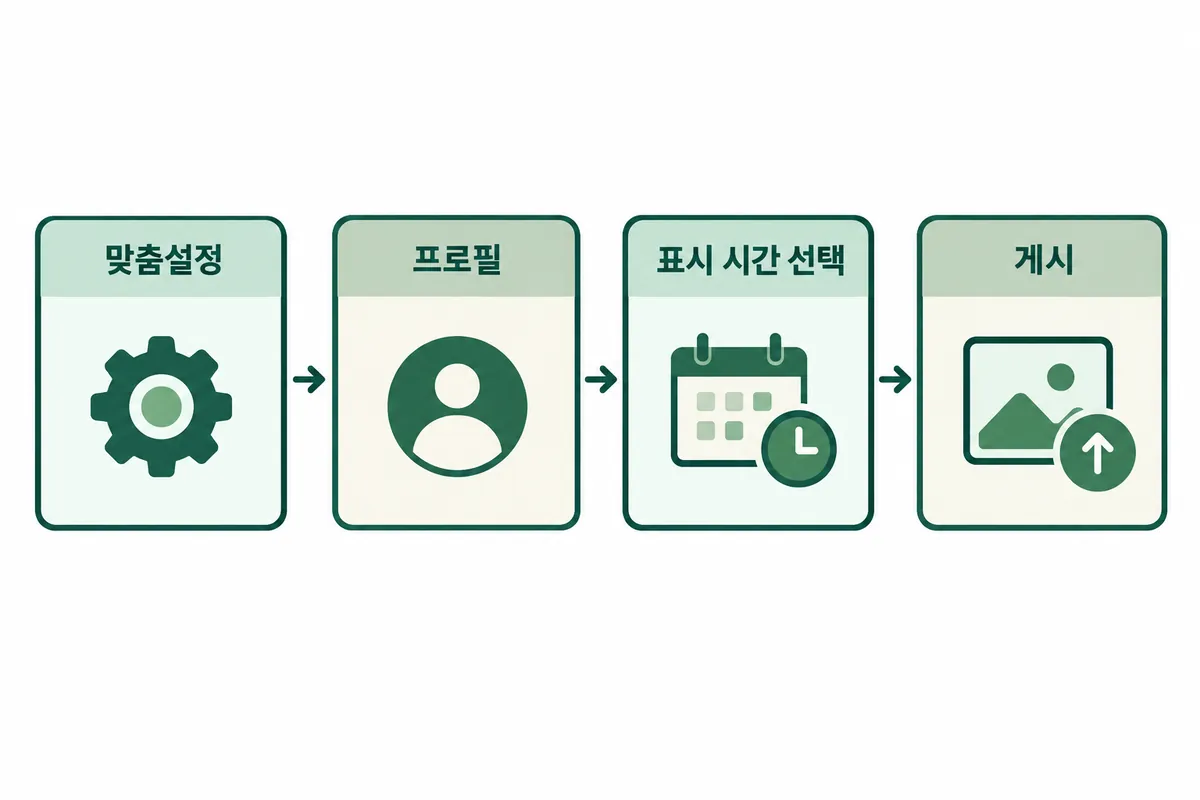
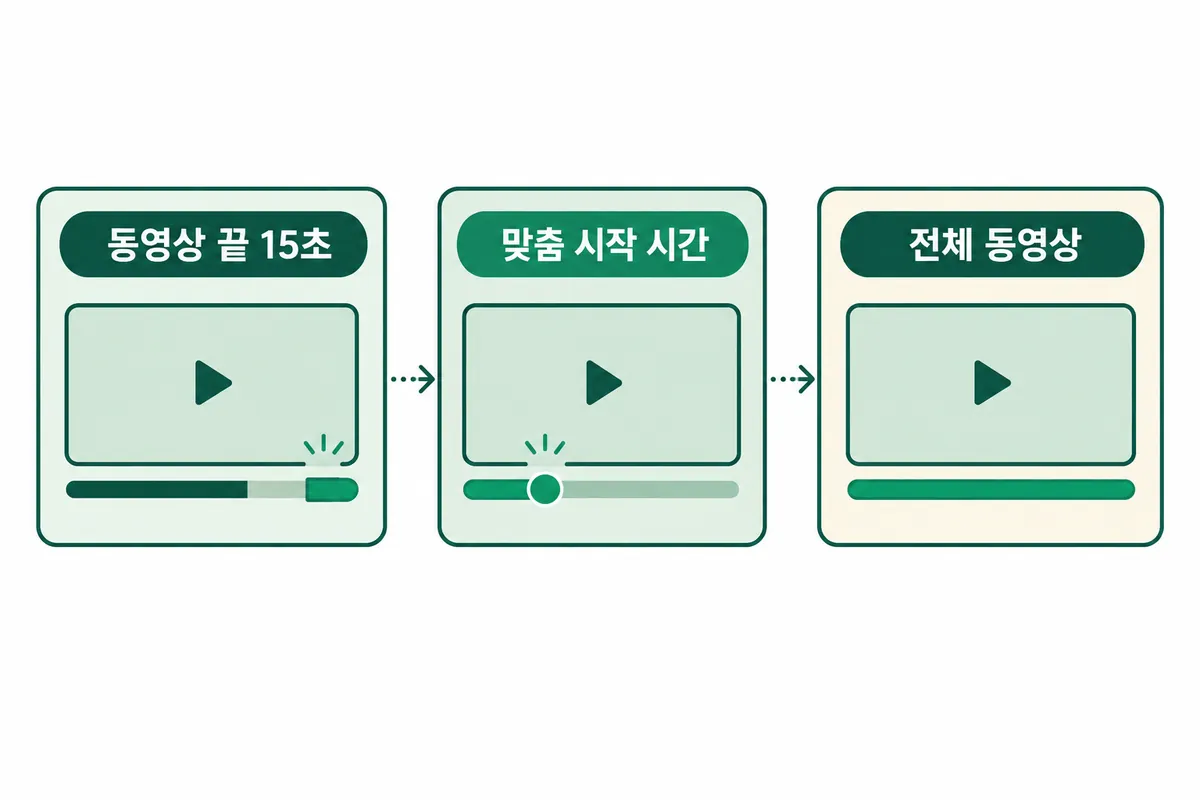
동영상 워터마크는 YouTube 스튜디오에 로그인한 뒤 왼쪽 메뉴에서 맞춤설정 프로필을 선택해 추가합니다. 표시 시간을 동영상 끝(끝부분 15초), 맞춤 시작 시간, 전체 동영상 중에서 고르고, 변경을 클릭해 이미지를 선택한 다음 게시를 클릭하면 설정이 저장됩니다(2026-10-15 확인, 컴퓨터 기준).
이미지는 최소 150×150픽셀, 1MB 미만의 정사각형이어야 하고, 아동용으로 설정된 동영상에서는 표시되지 않습니다. 이 글은 설정 경로와 이미지 규격, 게시 후 확인 순서를 다루며 로고 디자인 자체는 다루지 않습니다.
- 경로: YouTube 스튜디오 → 맞춤설정 → 프로필 → 동영상 워터마크
- 완료 기준: 게시 후 내 동영상을 컴퓨터와 휴대기기 가로 모드로 재생해, 오른쪽 아래에 로고가 선택한 표시 시간대에 나타나고 자막이나 최종 화면 요소와 겹치지 않으면 완료입니다.
워터마크 이미지 준비: 150×150px 이상 정사각형
동영상 워터마크 이미지는 최소 크기 150×150픽셀, 크기가 1MB 미만인 정사각형 이미지 기준을 충족해야 합니다. 가로세로 비율이 다른 로고는 올리기 전에 정사각형으로 잘라 준비합니다.
예시로 가정한 채널 로고를 300×300px 투명 배경 PNG로 준비하면 최소 규격보다 여유가 있어 수정 없이 올릴 수 있고, 투명 배경이라 재생 화면 위에 로고 모양만 얹히는 형태가 됩니다. 흰 배경이 깔린 로고 파일은 영상 위에 네모난 배경까지 함께 보이므로 투명 배경 버전이 있는지 먼저 확인합니다.
워터마크는 컴퓨터와 휴대기기의 가로 모드 보기에서 제공되므로, 작은 화면에서도 형태를 알아볼 수 있는 단순한 로고가 다루기 쉽습니다. 로고 파일을 새로 만드는 방법은 이 글 범위 밖이며 프로필 로고 글에서 제작 문구 예시를 확인할 수 있습니다.
- 150×150px 미만 이미지: 업로드 기준에 맞지 않으므로 더 큰 원본 파일로 준비합니다.
- 1MB 이상 파일: 저장 품질을 낮추거나 해상도를 줄여 1MB 미만으로 조정한 뒤 올립니다.
Studio 맞춤설정 프로필에서 올리고 게시하는 순서
절차는 2026-10-15 확인한 공식 문서의 메뉴 이름을 그대로 따릅니다. 출처 문서는 컴퓨터 기준 절차만 제공하므로 이 글에서는 모바일 앱에서의 설정 절차는 다루지 않습니다.
게시 후에는 설정 화면만 보고 끝내지 않고 내 동영상을 직접 재생해 확인합니다. 먼저 컴퓨터에서 자막을 켠 채 재생해 오른쪽 아래 로고가 선택한 시간대에 나타나는지, 자막 줄과 겹치지 않는지 봅니다. 이어서 휴대기기를 가로로 돌려 같은 영상을 재생하면서 끝부분에서 최종 화면 요소와 겹치는지 확인합니다. 겹침이 신경 쓰이면 최종 화면 요소 위치를 조정하거나 워터마크 표시 시간을 바꾼 뒤 다시 재생해 봅니다.
- YouTube 스튜디오에 로그인합니다. 채널 대시보드가 열리고 왼쪽 메뉴가 보이는지 확인합니다.
- 왼쪽 메뉴에서 맞춤설정 프로필을 선택합니다. 동영상 워터마크 항목이 있는 화면이 열립니다.
- 표시 시간을 선택합니다. 동영상 끝, 맞춤 시작 시간, 전체 동영상 중 원하는 옵션이 선택된 상태인지 확인합니다.
- 변경을 클릭하고 이미지를 선택합니다. 준비한 정사각형 로고 파일을 골랐는지 확인합니다.
- 이미지 크기를 변경한 후 완료를 클릭합니다. 선택한 이미지가 동영상 워터마크 항목에 들어갔는지 확인합니다.
- 게시를 클릭합니다. 게시를 눌러야 설정이 저장되므로 화면을 닫기 전에 게시까지 마쳤는지 확인합니다.
YouTube 고객센터 - 채널 브랜딩 관리(워터마크 추가 절차)
예시 작업표: 채널 유형별 표시 시간 고르기
아래 작업표는 공식 문서의 표시 시간 세 옵션 동작을 기준으로 가정한 두 채널에 적용해 본 자체 예시이며, 실제 채널에서 측정한 성과가 아닙니다.
전체 동영상을 고르면 로고가 자막이나 화면 구석 정보와 겹치는 시간도 길어지므로, 게시 후 재생 확인에서 겹침 여부를 함께 봅니다. 맞춤 시작 시간은 예시로 인트로 10초가 끝난 뒤부터 로고를 띄우는 식으로 영상 구조에 맞춰 시작 지점을 정할 때 씁니다. 어느 옵션을 고르든 이미지 규격 조건은 같으며, 옵션을 바꾼 뒤에는 게시를 다시 눌러야 설정이 저장됩니다.
| 표시 시간 옵션 | 공식 동작 | 예시 채널 | 예시 선택 기준 |
|---|---|---|---|
| 동영상 끝 | 동영상 끝부분에 15초 동안 표시 | 가정한 브이로그 채널 | 영상 분위기를 가리지 않도록 마지막 15초에만 로고를 띄움 |
| 맞춤 시작 시간 | 선택한 시간부터 표시 | - | 인트로가 끝나는 지점부터 로고를 띄우고 싶을 때 고르는 옵션 |
| 전체 동영상 | 동영상 전반에서 계속 표시 | 가정한 강의 채널 | 시청자가 중간부터 재생해도 어느 구간에서든 로고가 보이도록 선택 |
표시 시간 세 옵션의 공식 동작과 가정한 채널별 선택 기준 예시
YouTube 고객센터 - 채널 브랜딩 관리(표시 시간 옵션)
워터마크가 안 보일 때 확인할 설정
게시했는데 로고가 보이지 않는다면 영상 쪽 설정과 보는 화면 조건을 나눠 확인합니다. 공식 문서가 밝힌 조건은 아동용 설정과 가로 모드 제공 두 가지입니다.
표의 조건을 모두 확인했는데도 보이지 않으면 컴퓨터 브라우저에서 같은 영상을 재생해 기기 문제인지 영상 설정 문제인지 구분합니다. 컴퓨터에서는 보이는데 휴대기기에서만 안 보이면 화면 방향을, 양쪽 모두 안 보이면 영상의 시청자층 설정을 다시 확인하는 순서가 빠릅니다.
- 시청자층 설정은 콘텐츠 성격에 따라 정하는 항목이므로, 워터마크를 표시하려고 아동용 콘텐츠의 설정을 바꾸지 않습니다.
- 설정 직후라면 게시를 클릭했는지 먼저 확인합니다. 게시를 누르지 않으면 설정이 저장되지 않습니다.
| 증상 | 확인할 설정 | 조치 |
|---|---|---|
| 특정 영상에서만 로고가 안 보임 | 해당 영상 세부정보의 시청자층이 아동용으로 설정돼 있는지 | 아동용으로 설정된 동영상에서는 워터마크를 사용할 수 없으므로, 일반 영상을 재생해 워터마크 동작 자체를 확인 |
| 이전에 추가한 워터마크가 어느 날부터 안 보임 | 영상을 나중에 아동용으로 바꿨는지 | 이전에 추가했더라도 아동용으로 설정하면 시청자에게 표시되지 않으므로 설정 변경 시점을 확인 |
| 휴대기기 세로 화면에서 로고가 안 보임 | 가로 모드로 보고 있는지 | 워터마크는 컴퓨터와 휴대기기의 가로 모드 보기에서 제공되므로 기기를 가로로 돌려 다시 재생 |
증상별로 확인할 설정과 조치
휴대기기에서는 클릭할 수 없고 측정은 구독 소스 보고서에서
워터마크는 휴대기기에서는 클릭할 수 없습니다. 모바일 시청자에게는 구독 버튼이 아니라 채널 로고 표시로만 작동하므로, 휴대기기 시청 비중이 큰 채널이라면 워터마크 하나에 구독 유도를 맡기기보다 로고를 알리는 브랜딩 요소로 보는 편이 실제 동작과 맞습니다.
워터마크 관련 측정항목은 YouTube 분석의 구독 소스 보고서에서 확인할 수 있습니다. 구독을 부르는 효과를 단정하는 대신 게시 후 이 보고서에서 수치를 직접 확인합니다.
일부 블로그는 맞춤설정 아래 브랜딩 탭에서 워터마크를 올린다고 설명하지만 이는 이전 메뉴 이름입니다. 2026-10-15 확인한 공식 문서 기준 현재 경로는 맞춤설정의 프로필이므로, 브랜딩 탭이 보이지 않아도 프로필 탭에서 동영상 워터마크 항목을 찾으면 됩니다.
자주 묻는 질문
워터마크로 늘어난 구독은 어디에서 확인하나요?
YouTube 분석의 구독 소스 보고서에서 측정항목을 확인할 수 있습니다. 워터마크를 게시한 뒤 이 보고서를 열면 구독이 어떤 경로에서 발생했는지 볼 수 있습니다. 구독 증가 효과는 채널마다 다르므로 보고서 수치로 직접 확인하는 방법이 확실합니다.
쇼츠 화면에도 워터마크가 표시되나요?
공식 문서는 워터마크가 컴퓨터와 휴대기기의 가로 모드 보기에서 제공된다고만 밝히고 있습니다. 세로로 재생되는 쇼츠 화면에 표시된다는 안내는 2026-10-15 확인한 문서에 없습니다. 쇼츠 영상 자체에 로고를 넣고 싶다면 편집 단계에서 이미지를 입히는 작업이 필요하며, 이는 이 글의 범위 밖입니다.
휴대폰 앱에서도 워터마크를 설정할 수 있나요?
2026-10-15 확인한 공식 문서는 컴퓨터 기준 절차만 제공합니다. 모바일 앱에서의 설정 절차는 확인한 문서에 없으므로, 이 글은 컴퓨터 브라우저에서 YouTube 스튜디오에 접속해 설정하는 방법을 기준으로 안내합니다.