유튜브 배너 사이즈 핵심 답
유튜브 채널 배너는 권장 2560×1440px, 업로드 최소 2048×1152px(16:9 비율), 파일 6MB 이하입니다. 공식 도움말이 텍스트와 로고가 잘리지 않는 최소 크기로 안내하는 영역은 1235×338px입니다. 캔버스는 권장 또는 최소 크기로 만들고, 채널명과 꼭 보여야 하는 문구는 1235×338px 영역을 기준으로 배치합니다. 같은 배너 이미지가 컴퓨터, 휴대기기, TV에서 사용되지만 기기에 따라 다르게 표시되므로, 업로드 화면의 크롭 미리보기에서 자르기 범위 안에 문구가 모두 들어와 있는지 보고, 게시 후 휴대전화 앱에서도 같은 문구가 보이면 작업이 끝난 것입니다.
| 항목 | 값 |
|---|---|
| 권장 크기(TV 화면 고려) | 2560×1440px |
| 업로드 최소 크기 | 2048×1152px, 16:9 비율 |
| 파일 크기 | 6MB 이하 |
| 텍스트와 로고가 잘리지 않는 최소 크기 | 1235×338px |
공식 도움말 기준 배너 규격(2026-10-15 확인)
공식 규격과 적용 조건: 업로드, 표시, 기기
공식 도움말이 안내하는 배너 규격을 조건별로 정리합니다. 아래 값은 모두 채널 상단 배너에 적용되며, 프로필 이미지나 영상 썸네일 규격과는 별개입니다.
표시 조건도 규격만큼 중요합니다. 같은 배너 이미지가 컴퓨터, 휴대기기, TV 디스플레이에서 사용되지만 기기에 따라 다르게 표시됩니다. 크기가 큰 기기에서는 이미지가 전체 화면에 맞지만 특정 보기와 기기에서는 이미지가 잘립니다. PC에서 멀쩡하던 문구가 휴대전화에서 잘리는 이유가 여기에 있으며, 캔버스 크기만 맞춰서는 잘림을 막을 수 없습니다.
작업 캔버스는 권장 2560×1440px 또는 최소 2048×1152px 중에서 고릅니다. 두 크기 모두 16:9 비율이므로 어느 쪽으로 만들어도 비율 조건은 같게 충족되고, TV 화면까지 고려한다면 권장 크기로 만듭니다. 내보낸 파일이 6MB를 넘으면 압축률을 조정해 다시 저장합니다.
이미지 크기 조절은 컴퓨터의 이미지 편집기나 온라인 이미지 크기 조절 도구를 사용할 수 있습니다. 공식 도움말은 Apple 컴퓨터의 Preview, Windows의 Microsoft Photos를 예로 안내합니다.
- 업로드 최소 크기: 16:9 가로세로 비율의 2048×1152px입니다. 업로드 전에 내보낸 파일의 픽셀 크기가 이 기준 이상인지 확인합니다.
- 권장 크기: 2560×1440px이며, 특히 TV 화면을 염두에 둘 경우의 권장 값입니다.
- 파일 크기: 6MB 이하입니다. 내보내기 후 파일 속성에서 용량을 확인합니다.
- 텍스트와 로고가 잘리지 않는 최소 크기: 1235×338px이며, 꼭 보여야 하는 채널명과 문구의 배치 기준으로 씁니다.
- 그림자, 테두리, 프레임 같은 추가 파일 장식은 포함하지 않습니다.
1235×338 영역에 채널명과 문구 배치하기
공식 도움말은 1235×338px을 텍스트와 로고가 잘리지 않는 최소 크기로 안내합니다. 채널명, 업로드 요일, 짧은 소개 문구처럼 꼭 보여야 하는 요소는 이 영역을 기준으로 배치합니다. 공식 도움말이 정하는 것은 영역의 크기이므로 캔버스 안 어디에 둘지는 제작자가 정하며, 여기서는 최소 캔버스 2048×1152px 정중앙에 두는 설계 예시로 좌표를 계산합니다. 실제 기기 화면을 캡처한 값이 아닙니다.
예시로 영역을 정중앙에 두고 계산하면 좌우 여백은 (2048-1235)/2=406.5px, 상하 여백은 (1152-338)/2=407px입니다. 왼쪽 위 모서리를 (0,0)으로 잡으면 영역은 가로 406.5px부터 1641.5px까지, 세로 407px부터 745px까지입니다. 편집 프로그램에서 이 좌표에 가이드 선을 긋고 그 사각형 안에 채널명과 문구를 넣습니다.
1235×338은 픽셀 단위 수치이므로 캔버스 크기가 달라지면 같은 수치를 고정 영역으로 쓸 수 없습니다. 2048×1152 캔버스에서 1235px은 가로의 약 60.3%, 338px은 세로의 약 29.3%이므로 다른 크기로 작업할 때는 캔버스 배율에 맞춰 환산합니다. 배경 사진은 영역 밖까지 채우고 글자와 로고만 영역 안에 모으는 식으로 배경과 문구를 구분하면 배치가 수월합니다. 이 영역은 배치 기준일 뿐 실제 표시 범위를 정하는 값이 아니므로, 배치가 끝나면 업로드 미리보기와 실제 기기 화면에서 확인하는 단계로 이어집니다.
| 항목 | 값(설계 예시) |
|---|---|
| 캔버스 | 2048×1152px |
| 텍스트와 로고 영역 | 1235×338px |
| 좌우 여백 | (2048-1235)/2=406.5px |
| 상하 여백 | (1152-338)/2=407px |
| 영역 가로 범위 | 406.5~1641.5px |
| 영역 세로 범위 | 407~745px |
최소 캔버스 정중앙 배치 계산 예시(실측 아님)
YouTube 고객센터 - 채널 브랜딩 관리(컴퓨터) (2026-10-15 확인)
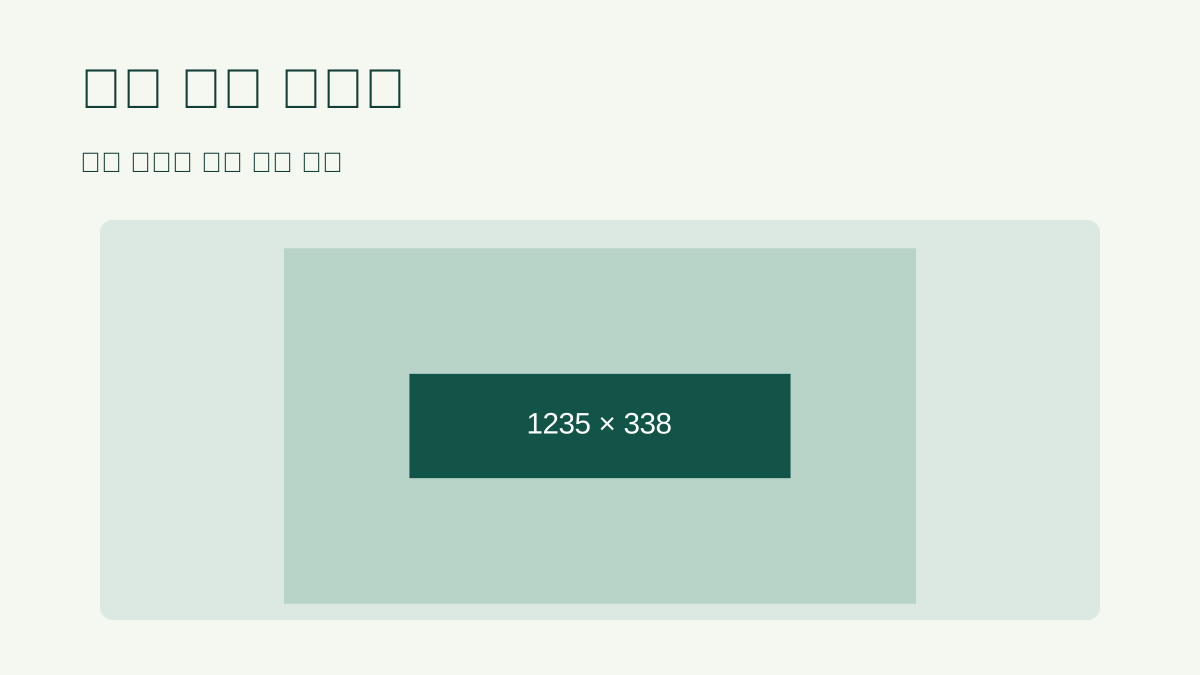
권장 2560×1440 캔버스의 영역 환산 예시
권장 크기 2560×1440px은 최소 캔버스 2048×1152px의 1.25배입니다. 앞의 계산을 1.25배로 환산하는 예시를 들면 텍스트와 로고 영역은 1235×1.25≈1544px, 338×1.25≈423px로 약 1544×423px이 됩니다. 1235×338px을 그대로 2560×1440 캔버스에 쓰면 영역이 실제보다 작게 잡히므로 환산이 필요합니다.
이 환산 영역을 2560×1440 캔버스 정중앙에 둔다고 가정하면 좌우 여백은 (2560-1544)/2=508px, 상하 여백은 (1440-423)/2≈508.5px입니다. 네 방향 모두 약 508px 안쪽에 가이드 선을 긋고 채널명과 문구를 그 안에 배치합니다.
배치를 마치면 16:9 비율이 유지됐는지, 내보낸 파일이 6MB 이하인지 확인한 뒤 업로드 단계로 넘어갑니다.
| 항목 | 2048×1152 작업 | 2560×1440 작업 |
|---|---|---|
| 환산 배율 | 기준(1배) | 1.25배 |
| 텍스트와 로고 영역 | 1235×338px | 약 1544×423px |
| 좌우 여백(중앙 배치 예시) | 406.5px | 508px |
| 상하 여백(중앙 배치 예시) | 407px | 약 508.5px |
캔버스 크기별 영역 환산 예시
Studio에서 업로드하고 크롭 미리보기 확인
공식 도움말은 컴퓨터 기준 절차만 안내하므로 모바일 앱에서 배너를 바꾸는 절차는 이 글에서 다루지 않습니다. 아래 단계는 컴퓨터 브라우저 기준입니다.
미리보기에서 문구가 잘려 보이면 먼저 자르기 위치를 조정하고, 그래도 문구가 범위 밖이면 편집 파일로 돌아가 문구를 영역 안쪽으로 옮긴 뒤 다시 업로드합니다. 게시 후에는 휴대전화 YouTube 앱에서 내 채널을 열어 배너 문구가 모두 보이는지 확인하고, PC 브라우저의 채널 페이지와 같은 문구가 보이는지 대조하면 작업이 끝난 것입니다.
- YouTube 스튜디오에 로그인합니다. 왼쪽에 메뉴 목록이 보이면 접속된 것입니다.
- 왼쪽 메뉴에서 맞춤설정을 열고 프로필을 선택합니다. 배너 이미지 항목이 화면에 보이는지 확인합니다.
- 배너 이미지에서 변경을 클릭하고 준비한 이미지를 선택합니다. 업로드가 끝나면 미리보기가 나타납니다.
- 미리보기를 선택하고 자르기를 변경한 후 완료를 클릭합니다. 자르기 범위 안에 채널명과 문구가 모두 들어와 있는지 확인합니다.
- 게시를 클릭합니다. 채널 페이지를 새로 열어 배너가 바뀌었는지 확인합니다.
증상별 원인과 수정: 잘림, 업로드 거부
증상을 먼저 찾고 원인을 확인한 뒤 수정하는 순서로 정리했습니다. 표의 수치는 모두 공식 도움말 규격 기준이며, 수정한 뒤에는 매번 업로드 미리보기에서 결과를 다시 확인합니다.
미리보기에서 자르기를 변경할 수 있으므로, 편집 파일을 고치기 전에 먼저 자르기 위치를 조정해 봅니다. 자르기 조정만으로 문구가 범위에 들어오지 않을 때 편집 파일에서 문구 위치를 옮기는 쪽으로 넘어가면 재작업을 줄일 수 있습니다.
| 증상 | 확인할 원인 | 수정 |
|---|---|---|
| 휴대전화에서 문구가 잘림 | 채널명이나 문구가 1235×338 기준 영역 밖에 배치됨 | 편집 파일에서 문구를 중앙 영역 안으로 옮겨 다시 업로드하고 미리보기로 재확인 |
| 업로드가 거부됨(크기, 비율) | 이미지가 2048×1152px 미만이거나 16:9 비율이 아님 | 캔버스를 2048×1152px 이상, 16:9로 다시 만들어 내보내기 |
| 업로드가 거부됨(용량) | 파일이 6MB를 초과함 | 압축률을 조정하거나 저장 형식을 바꿔 6MB 이하로 내보내기 |
| 권장 캔버스에서 문구가 잘림 | 2560×1440 캔버스에 1235×338 수치를 그대로 고정 영역으로 사용함 | 1.25배 환산한 약 1544×423px 영역으로 다시 배치 |
| PC에서는 보이는데 휴대전화에서 잘림 | 같은 배너가 기기에 따라 다르게 표시되는 동작 | 문구를 중앙 영역 기준으로 모으고 미리보기와 실제 앱 화면을 대조 |
증상별 확인 항목과 수정 방법
상위 글마다 다른 안전 영역 수치 정리
조사 시점(2026-10-15, Google KR 모바일) 기준으로 '유튜브 배너 사이즈' 검색 상위 글들은 텍스트 영역 수치를 1235×333px, 1546×423px, 2560×423px 등 서로 다르게 안내하고, 파일 제한도 4MB와 6MB가 섞여 있습니다. 이 수치들은 각 지면이 다루는 내용일 뿐 사실 확인의 근거가 아닙니다. 공식 도움말이 안내하는 값은 텍스트와 로고가 잘리지 않는 최소 크기 1235×338px, 파일 크기 6MB 이하입니다(2026-10-15 확인). 상위 글의 수치와 공식 수치가 다를 때는 공식 도움말을 기준으로 배치하고, 환산된 값은 어떤 캔버스 크기를 전제로 한 계산인지 확인한 뒤 씁니다. 최종 표시는 수치가 아니라 업로드 미리보기와 실제 기기 화면에서 판단합니다.
자주 묻는 질문
유튜브 배너 사이즈 맞추기는 어떤 프로그램으로 하나요?
공식 도움말은 컴퓨터의 이미지 편집기 또는 온라인 이미지 크기 조절 도구를 사용하라고 안내하며, Apple 컴퓨터의 Preview와 Windows의 Microsoft Photos를 예로 듭니다. 어떤 도구를 쓰든 결과물이 16:9 비율, 2048×1152px 이상, 6MB 이하라는 업로드 기준에 맞는지 내보내기 후 확인합니다.
유튜브 배너 이미지에 그림자나 테두리 장식을 넣어도 되나요?
공식 도움말은 그림자, 테두리, 프레임 같은 추가 파일 장식을 배너에 포함하지 말라고 안내합니다. 기기에 따라 표시 범위가 달라지므로 가장자리에 두른 장식은 특정 화면에서 일부만 보일 수 있습니다. 장식 없이 배경과 문구 중심으로 만들고 문구는 중앙 영역 기준으로 배치합니다.
유튜브 프로필 사이즈도 배너와 같은 규격을 쓰나요?
아닙니다. 이 글의 규격은 채널 상단 배너에만 적용되는 값이고, 프로필 이미지는 별도의 규격과 원형 잘림 조건을 따릅니다. 프로필 로고의 크기와 배치는 프로필 로고 글에서 따로 정리했으니 그쪽을 참고하세요.